

Добрый день.
Многие проблемы на ноутбуке можно решить, если сбросить настройки Биоса к заводским (иногда, их еще называют оптимальными или безопасными).
Вообще, делается это довольно легко, сложнее будет, если вы поставите пароль на Биос и при включении ноутбука он будет спрашивать этот самый пароль. Здесь уже без разборки ноутбука не обойтись…
В этой статье я хотел рассмотреть оба варианта.
1. Сброс настроек Биоса ноутбука к заводским
Для входа в настройки Биос обычно используются клавиши F2 или Delete (иногда клавиша F10). Зависит это от модели вашего ноутбука.
Узнать какую кнопку нажимать достаточно легко : перезагружаете ноутбук (или включите его) и смотрите первое окно приветствия (на нем всегда указывается кнопка входа в настройки Биос). Так же можно воспользоваться документацией, которая шла вместе с ноутбуком при покупке.
И так, будем считать что в настройки Биос вы вошли. Далее нас интересует вкладка Exit . Кстати, в ноутбуках разных марок (ASUS, ACER, HP, SAMSUNG, LENOVO) название разделов Биоса практически одинаковое, поэтому делать скриншоты к каждой модели смысла нет…
Настройка биос на ноутбуке ACER Packard Bell.
Далее в разделе Exit выбираем строчку вида «Load Setup Defaults » (т.е. загрузка дефолтных настроек (или настроек по умолчанию)). Затем во всплывающем окне нужно будет подтвердить, что вы хотите сбросить настройки.
И останется только выйти из Биос с сохранением произведенных настроек: выбрать Exit Saving Changes (первая строчка, см. скриншот ниже).

Load Setup Defaults - загрузка настроек по умолчанию. ACER Packard Bell.
Кстати, в 99% случаях со сброшенными настройками ноутбук будет нормально загружаться. Но иногда случается небольшая ошибка и ноутбук не может найти с чего ему загрузиться (т.е. с какого устройства: флешки, HDD и пр.).
Чтобы исправить ее, снова зайдите в Биос и перейдите в раздел Boot .
Здесь нужно изменить вкладку Boot Mode : UEFI изменить на Legacy , затем выйти из Биоса с сохранением настроек. После перезагрузки - ноутбук должен нормально загружаться с жесткого диска.
Изменяем функцию Boot Mode.
2. Как сбросить настройки Биос если он требует пароль?
Теперь представим более серьезную ситуацию: случилось так, что вы поставили пароль на Биос, а теперь его забыли (ну или сестра, брат, друг поставил пароль и зовет вас на помощь…).
Включаете ноутбук (в примере ноутбук фирмы ACER) и видите следующее.

ACER. Биос просит ввести пароль для работы с ноутбуком.
На все попытки перебора - ноутбук отвечает ошибкой и через несколько неправильных введенных паролей просто выключается…
В этом случае не обойтись без снятия задней крышки ноутбука.
Сделать нужно всего три вещи:
- отключить ноутбук от всех устройств и вообще вынуть все шнуры, которые подключены к нему (наушники, шнур питания, мышка и пр.);
- вынуть аккумуляторную батарею;
- снять крышку, защищающую оперативную память и жесткий диск ноутбука (конструкция у всех ноутбуков разная, иногда может потребоваться снять полностью заднюю крышку).

Перевернутый ноутбук на столе. Нужно снять: батарею, крышку от HDD и оперативной памяти.
Ноутбук без батареи, жесткого диска и оперативной памяти.
Под планками оперативной памяти есть два контакта (они еще подписаны JCMOS) - они то нам и нужны. Теперь делаете следующее:
- замыкаете эти контакты отверткой (и не размыкаете пока не выключите ноутбук. Здесь нужно терпение и аккуратность);
- подключаете к ноутбуку шнур питания;
- включаете ноутбук и ждете примерно сек. 20-30;
- выключаете ноутбук.
Теперь можно подключить оперативную память, жесткий диск и батарею.
Контакты, которые нужно замкнуть для сброса настроек Биос. Обычно эти контакты подписывают словом CMOS.

Биос ноутбука ACER был сброшен.
Нужно сказать пару слов о «подводных камнях»:
- не во всех ноутбуках будут два контакта, в некоторых их три и для сброса необходимо переставить джампер с одного положения на другое и подождать несколько минут;
- вместо перемычек может быть кнопка обнуления: просто нажмите ее карандашом или ручкой и подождите несколько секунд;
- так же сбросить Биос можно, если вынуть на некоторое время батарейку с материнской платы ноутбука (батарейка по виду в виде таблетки, небольшая).
На этом сегодня все. Не забывайте пароли!
BIOS – важнейшая составляющая компьютера, которая берет на себя множество важных задач: отвечает за проверку устройств компьютера, определяет базовые настройки, подготавливает и запускает операционную систему. В том случае, если с БИОСом возникли неполадки, самый рациональный способ их устранить – выполнить полный сброс.
Выполнить сброс БИОСа может потребоваться пользователю по разным причинам. Например, вы посещали настройки BIOS и внесли множество изменений, которые не в лучшую сторону сказались на работоспособности компьютера. Кроме этого, бывают случаи, когда BIOS отказывается запускаться, поэтому первое, что необходимо сделать – это выполнить процедуру, о которой речь пойдет ниже.
Выполняем сброс настроек BIOS
Сброс настроек BIOS позволит вернуть его к заводскому состоянию, лишая всех пользовательских и иных настроек. Зачастую подобный шаг позволяет решить многие проблемы работе компьютера.
Переход к заводским настройкам можно выполнить тремя способами: через меню BIOS, через материнскую плату компьютера и с помощью батарейки материнской платы. Каждый способ приведет к одному и тому же результату, но выполнение их принципиально разное.
Сброс БИОСа через его меню

Сброс БИОСа через материнскую плату
Данный способ подойдет в том случае, если в вашем случае BIOS не запускается. Он не отличается особой сложностью, однако, здесь нам уже потребуется заглянуть под корпус системного блока.

Сброс БИОСа через батарейку на материнской плате
Третий способ возврата БИОСа к заводским настройкам, который также потребует «внедрения» под корпус системного блока.

Каждый из представленных способов гарантированно справится с поставленной задачей. Каким способом воспользоваться – решать вам, исходя из типа проблемы, ваших умений и предпочтений.
BIOS – отдельная микропрограмма, встроенная в материнскую плату, которая отвечает за достаточно широкий спектр задач: определяет некоторые настройки компьютера, отвечает а управление подключенными устройствами, проверяет систему на работоспособность, запускает операционную систему и так далее. В том случае, если, например, в результате неосторожных действий настойки BIOS были серьезно изменены, решить проблему поможет процедура сброса.
Сброс настроек позволяет вернуть БИОС к заводскому состоянию. Такая процедура будет полезна в тех случаях, когда компьютер некорректно работает, отказывается запускать операционную систему и проявляет многие другие проблемы с функционированием.
Сбрасываем настройки BIOS
К счастью, для сброса БИОС предусмотрено целых три варианта, каждый из которых может пригодиться в той или иной ситуации.
Способ 1: выполнение сброса через настройки
Данный способ наиболее прост в исполнении, но он помочь может далеко не всегда, поскольку если компьютер отказывается входить в БИОС, то придется воспользоваться одним из способов, приведенных ниже.
В старых версиях BIOS вам потребуется найти раздел, в котором упоминается слово «Defaults» , например, данный пункт может называться «Load Optimized Defaults» (выполнение сброса на оптимизированные настройки) или «Load Fail-Safe Defaults» (выполнение сброса настроек для устранения неполадок в работе компьютера). Найдя необходимый пункт, выберите его, а затем подтвердите ваше намерение запустить процедуру.

В более свежих версиях BIOS, которые, как правило, встречаются на ноутбуках, необходимый пункт сброса может располагаться в разделе выхода, то есть «Exit» . Как правило, данный пункт именуется «Load Setup Defaults» .

Ну и, наконец, в современных версиях BIOS UEFI управление которыми может осуществляться не только с помощью клавиатуры, но и с помощью мыши, следует найти пункт «Load Defaults» , который тоже может располагаться в разделе «Exit» или «Save and Exit» .
Способ 2: выполнение сброса с помощью перемычки
Еще один способ, предусмотренный для сброса BIOS, который подразумевает собой вскрытие системного блока с целью получения доступа к материнской плате.


Способ 3: выполнение сброса с помощью батарейки
На материнской плате имеется специальная батарейка, которая хранит настройки BIOS. Снятие и повторная установка данной батарейки позволит выполнить сброс всех параметров к заводским.

Обращаем ваше внимание на то, что некоторые материнские платы оснащены несъемными батарейками. Если у батарейки отсутствует защелка, не следует «выдирать» батарейку – просто данный способ вам не подходит.
Все три способа действенные. Какой выбрать – решать вам, исходя из состояния компьютера и ваших возможностей.
Каждый компьютер на Windows обладает так называемым BIOS или UEFI (последний для удобства часто тоже называют BIOS). Это специальный раздел, где хранятся низкоуровневые настройки вашего компьютера. Подробнее о самих понятиях BIOS и UEFI, а также их различиях описано в статье « ». Эта же инструкция сосредоточит ваше внимание на процедуре сброса BIOS или восстановлении заводских настроек.
Зачем делать сброс BIOS
Причин для подобных процедур может быть несколько. К примеру, после установки нового железа вы наблюдаете нестабильную работу компьютера. Также сброс BIOS может понадобиться в том случае, если вы неправильно разогнали компоненты ПК (процессор или оперативная память, к примеру) или столкнулись с другими ошибками. Например, компьютер завис на сообщении или сообщает о еще каких-либо неполадках. Сброс BIOS – это ваш резервный механизм, с помощью которого вы будете уверены, что после любых изменений низкоуровневых настроек компьютера вы сможете восстановить все в предыдущее рабочее состояние без сильной головной боли.
Чипы BIOS на материнской плате. В этом случае используется основной и резервный, необходимый на случай загрузки другой конфигурации.
Во многих случаях сброс BIOS помогает решить большое количество проблем. При этом не стоит забывать, что восстановление стандартных настроек БИОС – это не панацея. Считайте это такой отправной точкой при необходимости диагностики неполадок, которые не удалось исправить внутри самой Windows. Софтверные баги или нестабильности чинятся в операционной системе, а когда возникает подозрение на хардверную неполадку, прежде всего стоит начинать с BIOS.
Как сбросить BIOS на заводские настройки
Существует несколько методов сброса параметров BIOS. Это как софтверный сброс (компьютер включен, вы внутри BIOS и подаете на компьютер команду сбросить настройки программного обеспечения материнской платы), так и хардверный сброс (компьютер выключен, и вы сбрасываете параметры BIOS путем физических манипуляций с компонентами материнской платы). Оба метода одинаково хороши, просто первый не всегда возможен. Сбросить BIOS можно даже если вы забыли пароль от него или компьютер не включается вовсе.
Сброс BIOS через меню настроек
Запустите свой компьютер и еще до начала загрузки Windows нажмите соответствующую кнопку, которая отвечает за вход в BIOS. Зачастую это F2 или Del, но у разных производителей могут быть назначены разные клавиши для входа в BIOS. Лучше всего ознакомиться с руководством пользователя материнской платы или ноутбука.
Внутри BIOS вам надо найти параметр, отвечающий за сброс. У многих производителей он находится в меню сохранения параметров и выхода из BIOS. Найти сброс будет легче, если BIOS русифицирован. Если нет, ищите что-то вроде Reset to default (сброс до стандартных настроек ), Load factory defaults (загрузить заводские настройки ), Clear BIOS settings (очистить настройки BIOS ), Load Fail -Safe Defaults (загрузить оптимальные настройки с минимальным шансом сбоя ) и так далее.

Когда найдете нужный вам параметр, нажмите Enter и подтвердите действие. Компьютер после этого уйдет на перезагрузку.
Сброс BIOS перемычкой на материнской плате
Если у вас нет доступа к самому BIOS (компьютер банально не включается, вы не можете попасть в BIOS из-за забытого или неизвестного пароля, не знаете, как открыть BIOS или не нашли параметр, отвечающий за сброс), не стоит отчаиваться. На такой случай производителями предусмотрен физический сброс BIOS. Для этого на материнской плате есть батарейка и специальные «гребенки» или перемычки, замыкание которых приводит к сбросу BIOS вашего компьютера.

Для справки : современные и более дорогие материнские платы могут оснащаться отдельными кнопками , отвечающими за сброс BIOS. Если вы не нашли описанных в статье гребенок, джамперов или перемычек, загляните в руководство пользователя вашей материнской платы. Быть может, производитель оснастил материнку более удобным способом сброса BIOS.
Сброс BIOS путем извлечения батарейки
Еще один метод сброса BIOS – изъятие батарейки из гнезда на материнской плате. Вы наверняка замечали, что компьютер всегда показывает правильную дату и время даже после длительного периода простоя выключенным. Все благодаря тому, что установленная в материнскую плату батарейка питает BIOS вашего компьютера, который следит за датой и временем. Если эту батарейку извлечь, BIOS избавится от последнего источника питания и сбросится.

Как сбросить BIOS на ноутбуке
Для того, чтобы сбросить BIOS или его пароль на ноутбуке, выполните все те же действия, что описаны в инструкции по сбросу внутри самого BIOS. Если сброс подобным образом невозможен, вам придется вскрыть свой ноутбук и вытащить из материнской платы батарейку (если она есть). Есть большая вероятность, что батарейка расположена в труднодоступном месте (к примеру, с внутренней стороны материнской платы), и чтобы добраться к нему, придется раздербанить весь компьютер. Если у вас нет опыта разборки ноутбуков, лучше обратитесь к специалисту по обслуживанию ноутбуков или в сервисный центр.
Заключение
Сброс BIOS всегда должен осуществляться с конкретной целью. К примеру, для восстановления пароля BIOS или исправления ошибок / проблем в работе компьютера. Просто так не стоит вмешиваться в работу этого чрезвычайно важного компонента ПК. Если все работает хорошо, ничего не изменяйте и не сбрасывайте.
Если компьютер работает нестабильно, могут помочь несколько советов про то, как обнулить БИОС. Проблемы возникают в следствии некорректной настройки БИОСА или программных сбоев. Условно разделим процедуру обнуления на два подхода в зависимости от неполадки: на программный и ручной .
В настройках CMOS найдите пункт, отвечающий за сброс параметров по умолчанию. Называется Load defaults BIOS, Load fail-safe defaults или что-то похожее. Располагается в отдельном пункте меню или всегда отображается в правой, нижней части справочного окна. Все зависит от , либо это AMI, либо AWARD, которые отличаются внешним видом, названием и расположением элементов меню.
После того как нашли эту опцию, нажмите функциональную клавишу enter или F5, F6, F9, F11, F12. Далее Вам предложат подтвердить изменения, наберите клавишу Y или выберите OK и нажмите ENTER.
Когда сделаете все действия, обязательно сохраните изменения. За это отвечает пункт save and exit и клавиша F10. Компьютер перезагрузится и настройки вступят в силу.

Бывают ситуации, когда сбои происходят сразу после включения компьютера. Поэтому нет возможности обнулить настройки БИОСА . Существует ряд альтернативных действий, которые относятся к ручным.
Рекомендации описанные ниже универсальные. Подойдут к таким материнским платам как asus, asrock, gigabyte. По архитектуре они схожи, но отличаются расположением элементов. Далее рассмотрим какие элементы нам понадобятся.
Убедительная просьба, перед выполнением ниже описанных действий рекомендуется изучить документацию материнки. Это убережет от нежелательных последствий. Вы будите лучше ориентироваться в своих действиях.
1 способ. Обязательно выдерните компьютер из розетки. При включенном ПК в сеть, так же происходит небольшая подпитка энергией, которая помешает обнулить БИОС .
Снимите боковую крышку. Внимательно осмотрите материнскую плату. Здесь понадобится найти контакты замкнутые перемычкой (джампером). Рядом с которыми написано Clear_CMOS, CLR_CMOS, СCMOS или по-другому, подробнее в описании вашей платы.
Есть 3 контакта, первые два из которых замкнуты перемычкой. Пересадите джампер на контакты 2-3 на секунд 15, после чего переключите перемычку назад.

Если контакта всего два и они без перемычки, замкните их металлическим предметом, например, отверткой.

2 способ. Если у Вас современная материнская плата, она может быть снабжена специальной кнопкой для обнуления БИОСА , которая подписана как CLR CMOS. Найдите и зажмите ее на несколько секунд для сброса настроек до заводских.

3 способ. Не очень надежный метод. Необходимо извлечь CMOS батарейку, минимум минут на 10, а то и больше. Именно поэтому этот способ может не принести желаемого результата. Кто захочет ждать несколько часов? Иногда для того, чтобы обнулить параметры требуется столько времени.
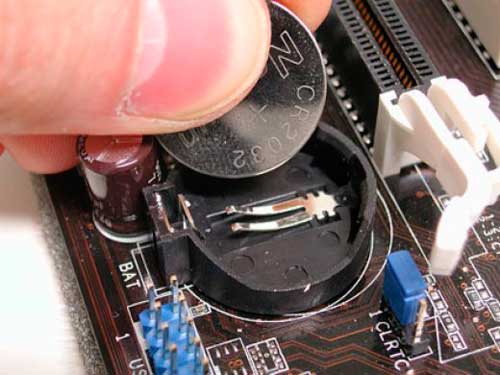
После выдержки необходимо вставить батарейку назад и запустить компьютер.
Бывает и такое, что владельцы готовы уже выкинуть свои комплектующие. Хочу Вас предостеречь от поспешных выводов. Для начала проведите тщательную диагностику своего железа. Часто проблемы кроются не в поломке отдельных деталей, а в программных сбоях.
В практике было такое, что компьютер запускался, но кроме черного экрана ничего не было. Постепенная замена комплектующих не обвенчалась успехом. Последнее, что пришло в голову попробовать обнулить БИОС . Реально помогло.