

Многие важные вопросы решаются по мобильному, потому что гораздо проще позвонить необходимому человеку, чем встречаться с ним лично. Чтобы ничего не забыть и не перепутать, может пригодиться запись разговора на телефоне. Это поможет решить спорные ситуации, детально вспомнить поставленную задачу или важные детали. Функцию можно запустить как на аппаратах на ОС Android, так и на iOS.
Как записать телефонный разговор
Сохранить аудиофайл можно при помощи встроенных средств мобильного, так и сторонних программ. Записать разговор на версии Андроид 4 и выше можно провести при помощи «родных» средств, дополнительно скачивать ничего не придется. Нужно просто во время телефонного звонка запустить запись, а затем найти файл в формате 3GPP на карте памяти во вкладке «Phone Record». Можно использовать и сторонние программы, которые открывают дополнительные возможности:
- CallX;
- Call Recorder;
- Звондик и т.д.
Технические ограничения для iOS
Возможность сохранения беседы по телефону не является чем-то новым, но некоторые разработчики специально блокируют ее на аппаратном уровне. Связано это с запретом на запись в некоторых странах из соображений безопасности личной информации и права на личную жизнь. К примеру, в США вы обязательно должны предупредить человека о том, что разговор будет записан. По этой причине компания Apple отключает возможность сохранять телефонные разговоры, чтобы защититься от вероятных судебных исков.
Сама техническая возможность сохранения бесед существует, но ее нужно разблокировать, получить доступ к режиму разработчика к аппарату (разлоченные телефоны). Существует режим диктофона, который сохраняет файлы в wav формате или можно воспользоваться сторонним ПО:
- Audio Recorder;
- iPhone Records.
Встроенная программа для записи телефонных разговоров на андроид
Качественный аудиофайл беседы на ОС Android можно получить без установки дополнительных приложений. Существует встроенная функция, которая включает запись разговора, если версия операционной системы выше 4. Встроенная программа для записи звонков на Андроид запускается следующим образом:
- Найдите в телефонной книге необходимый номер и нажмите кнопку звонка.
- Появиться меню набор абонента, кликните по пункту «Меню».
- Появится дополнительный список, где нужно тапнуть по строчке «Запуск записи».
- Поговорите с человеком, а в конце разговора откройте это же меню и выключите запись.
Сохранение беседы на смартфоне проводится на карту памяти, найти файл можно в папке под названием PhoneREcord. Сортируются звуковые файлы по дате создания. Качество аудиодорожек высокое, прослушивание доступно прямо на вашем смартфоне. Это удобный способ, если вы не хотите устанавливать дополнительное ПО на мобильный и вам не нужен дополнительный функционал для сохранения разговоров.
Сторонние приложения для Android
Запись телефонных разговоров можно проводить при помощи программ, которые доступны в Google play. Они расширяют возможности, к примеру, выбирать формат аудиофайла для сохранения. Некоторые приложения распространяются на бесплатной основе, другие придется оплачивать. Ниже представлены самые популярные варианты утилит, которые можно установить на телефон под управлением операционной системы Андроид.
Call Recorder
Программа считается лучшей для Android, чтобы записывать телефонные разговоры. Она автоматические сохраняет все вызовы, если ваш мобильный поддерживает эту функцию. В зависимости от устройства и прошивки работа приложения может отличаться. Для некоторых аппаратов необходимо будет получить root права (режим разработчика) на управление телефоном.
Записать беседу можно несколькими способами. Убедитесь, что ваш мобильный поддерживает данную программу (проверяется работоспособность в настройках устройства). Программа может выполнять следующие действия:
- настраивать удаление разговора;
- руководить процессом в момент беседы;
- искать по файлам;
- после окончания звонка можно выбрать необходимое действие;
- менять громкость файла, общую информацию;
- использовать разные форматы для сохранения;
- отправлять на Google Drive и Dropbox (облачные сервисы) резервные копии файлов.

Запись звонков на андроид (Звондик)
Это приложение не только записывает разговоры, но и выполняет роль диктофона. Это удобно, если вам нужно записать переговоры или интервью, а под рукой только мобильный. Программа для записи телефонных разговоров может работать в автоматическом или ручном режиме, сортировать по важности файлы, добавлять временные метки. Для прослушивания можно отсортировать аудиофайлы по имени контакта, номеру абонента, дате, размеру звуковой дорожки или ее продолжительности.
Главным минусом программы можно назвать навязчивую рекламу, которая выскакивает повсюду. Чтобы ее отключить необходимо купить приложение, стоимость – 450 рублей. Полная версия (платная) включает синхронизацию с гугл-диском для сохранения файлов записей. Обладает приложение следующими возможностями:
- настройка, когда нужно начать запись беседы;
- подобные настройки исходящих, входящих звонков;
- выбор качества, формата записи;
- виджет на рабочий стол телефона;
- фильтр номеров;
- поиск по аудиофайлам;
- настройка оповещений.
Smart Auto Call Recorder
Программы для записи телефонных разговоров похожи между собой, функционал повторяется. К примеру, Smart Auto Call Recorder очень похоже вышеописанные приложения, хороший рейтинг в Play Market, большое количество скачиваний. При этом у программы устаревший интерфейс, но разработчик регулярно обновляет утилиту. Функции приложения стандартные:
- настройка формата файла;
- сортировка по времени создания дорожки;
- возможность прослушивать аудиофайл;
- удаление ненужных дорожек;
- разделение на исходящие и входящие звонки;
- создание заметок сразу после разговора.
Программа имеет бесплатную и платную версию. Во втором случае вам станет доступна функция сохранения файлов в облачном сервисе. Это необходимо для сохранения пространства на карте памяти и избежать захламления телефона. Сохранение проводится даже при длительных разговора, что является для многих пользователем весомым плюсом. После сохранения можно запаролить файлы.
Программа для записи разговора C Mobile
Еще один вариант для сохранения телефонных бесед для операционной системы Андроид. Большинство отзывов хвалят понятный, простой интерфейс приложения, удобное управление. Платная версия утилиты отключает встроенную рекламу. Программа обладает следующими возможностями:
- активация уведомлений;
- деактивация всплывающего окошка с предложение сохранить разговор;
- несколько форматов аудиофайлов: wav, mp3, amr;
- настройка источника для записи (только голос собеседника или только ваш голос);
- отложенная автозапись (спустя определенный промежуток времени включается рекординг);
- для прослушивания можно подключить внешний аудиоплеер.

ACR запись звонков
Утилита для Андроид, скачать которую можно в Play Markete бесплатно. При желании можно купить PRO-версию, чтобы расширить функционал приложения. Пользователь может выставить формат записи, поддерживаются следующие варианты: MP4-HQ, FLAC-HQ, M4A, MP4, OGG, WAV-HQ. Бесплатная версия обладает следующими возможностями:
- выбор аудиостичника;
- время начала сохранения беседы;
- сохранение при использовании Bluetooth-гарнитуры;
- автоматическое удаление записанных дорожек;
- защита файлов паролем.
При покупке pro-аккаунта для приложения вам дополнительно откроются следующие функции:
- распределение по контактам;
- автоматическая отправка почты;
- отправка данных на облачные сервисы: Box, Yandex, Google Disk, Dropbox;
- ручная или автоматическая запись.
CallX
Качественная утилита с большим количеством положительных отзывов для профессиональной работы. Имеет широкий функционал, множество настроек, высокое качество записи аудиофайлов. Можно назначить автозапись разговора, чтобы не отвлекаться на включение этой функции. Сохраняется сохраненные файлы в облачном хранилище. Пользоваться программой можно начать по следующей инструкции:
- Через официальный магазин от Гугл скачайте, установите приложение. Затем запустит программу, кликните по кружку в правом верхнем углу экрана.
- Настройте через параметры приложение автоматическую запись, выберите качество, формат звука.
- Позвоните нужному абоненту и телефон сам запишет беседу. Дополнительных действий не потребуется. Найти аудиодорожки можно в папке на кате памяти под названием «CallRecords».
Программа записи телефонных разговоров на iOS
По американским законам разработчикам телефонов от компании Apple запрещено сохранять телефонные беседы. По этой причине нет встроенной функции для сохранения и нет полноценно поддержки приложений через Appstore для этих целей. Если у вас нет джейлюрейкера, то доступно сохранение только исходящих вызовов. При желании писать все разговоры придется взламывать ваш iPhone.
Такие действия могут привести к негативным последствиям, к примеру, потере работоспособности, гарантии. При желании можно найти приложение для записи телефонных разговоров через iOS. Для этого можно скачать следующие утилиты:
iPhone Records
Считается лучшей программой, если необходимо сделать копию беседы на Айфоне. Подходит для любой модели сотового от Apple. Скачивается утилита через официальный магазин приложений. Сохраняет только исходящие разговоры, поэтому джейлбрейкер для ее работы не понадобится. Стоимость утилиты – 75 рублей. Что «умеет» приложение:
- неограниченное время работы;
- отправка аудиодорожек по почте;
- пауза, поиск во время рекординга, воспроизведения;
- синхронизация по Wi-Fi;
- настройка уровней, качества при сохранении.

Audio Recorder
Этот вариант будет работать только у пользователей взломанных iPhone. Необходимо включить Cydia, убедиться, что подключен репозиторий. Найдите по поиску это приложение на сайте. Хранятся дорожки в формате m4a, их можно переслать по почте, синхронизировать с компьютером. Программ имеет следующий функционал:
- автоматический, ручной режим сохранения разговоров;
- выбор места хранения;
- поиск по файлам.
Главным минусом программы является тот факт, что работает она только с моделями 4s и 5 Айфдонов. На репозитарии стоимость приложения составляет 4 доллара. У приложения есть встроенная функция, которая предупреждает собеседника о том, что разговор будет сохранен. Это необходимо во избежание проблем с законом, который запрещает передавать такие файлы третьим лицам, но ими можно пользоваться в личных целях.
Видео
Сейчас многие для осуществления звонков используют смартфоны с операционной системой Android на борту. Она позволяет не только разговаривать, но и записывать диалог в формате MP3. Такое решение будет полезно в тех случаях, когда необходимо сохранить важную беседу для дальнейшего прослушивания. Сегодня мы детально разберем процесс записи и прослушивания звонков разными способами.
Сегодня практически каждое устройство поддерживает запись разговоров, а осуществляется она примерно по одному и тому же алгоритму. Есть два варианта сохранения записи, давайте рассмотрим их по порядку.
Способ 1: Дополнительное программное обеспечение
Если по каким-либо причинам вас не устраивает встроенная запись в связи с ее ограниченной функциональностью или вовсе отсутствием, рекомендуем присмотреться к специальным приложениям. Они предоставляют дополнительные инструменты, имеют более детальную конфигурацию и почти всегда обладают встроенным плеером. Давайте рассмотрим запись звонка на примере CallRec:

Помимо рассматриваемой программы на просторах интернета их существует еще большое количество. Каждое такое решение предлагает пользователям уникальный набор инструментов и функций, поэтому вы сможете отыскать наиболее подходящие для себя приложения. Детальнее со списком популярных представителей софта такого рода ознакомьтесь в другой нашей статье по ссылке ниже.
Способ 2: Встроенное средство Android
Теперь давайте перейдем к разбору встроенного инструмента операционной системы Android, который позволяет самостоятельно записывать разговоры. Его преимущество заключается в том, что вам не потребуется загружать дополнительное ПО. Однако и имеются недостатки в виде ограниченных возможностей. Сам процесс осуществляется следующим образом:

Обычно вы не получаете никакого уведомления о том, что разговор был успешно сохранен, поэтому нужно вручную находить файл в локальных файлах. Чаще всего они располагаются по следующему пути:

Кроме этого во многих плеерах присутствует инструмент, отображающий недавно добавленные треки. Там будет находиться запись вашего телефонного разговора. В названии будет содержаться дата и номер телефона собеседника.

Читайте детальнее о популярных аудиоплеерах для операционной системы Android в другой нашей статье, которую вы найдете по ссылке ниже.
Как видите, процесс записи телефонного разговора на Андроид совсем не сложный, нужно лишь выбрать подходящий метод и настроить некоторые параметры, если это необходимо. С данной задачей справится даже неопытный пользователь, поскольку она не требует никаких дополнительных знаний или навыков.
Вы совершаете важные звонки по работе или по личным проектам? Вы просто любите длинные разговоры и не всегда потом вспоминаете, о чём договорились в итоге? Для таких случаев в смартфонах на Андроиде предусмотрен функционал записи разговора встроенными способами или с помощью сторонних приложений.
В смартфонах с операционной системой Андроид предусмотрена стандартная функция записи разговора по умолчанию, но записывать речь собеседника без его предупреждения незаконно во многих странах. Перед разговором нужно обязательно уведомить человека на другом конце провода о произведении записи, чтобы у него была возможность отказаться от продолжения беседы.
Производители телефонов часто блокируют опцию записи разговора на уровне ядра, то есть даже при наличии такой возможности вы столкнётесь с техническими ограничениями в процессе её подключения. Поэтому прежде чем звонить человеку, разговор с которым вы намереваетесь записать, нужно заранее установить приложение записи и попробовать им воспользоваться. Если запись получилась, то в телефоне нет ограничений, однако это не означает, что вы таким способом не нарушите законы страны, в которой находитесь.
Иногда приложение записи открывается и даже пишет звук, но после выясняется, что сохранился только ваш голос, а голос собеседника на записи отсутствует. Поэтому нужно проверять заранее, как работает то или иное приложение.
Как записать телефонный разговор на Андроиде
Для записи речи разработано множество приложений, сходных по функционалу, но различных по интерфейсу и удобству использования.
Запись через диктофон
Первое, к чему проще всего обратиться в подобных случаях - это встроенный комплект приложений. Среди них можно найти «Диктофон». Однако запись речи производится способом, несколько отличным от простого запуска программы. Активация этой функции должна производиться непосредственно при звонке из дополнительного меню опций.
Вот как записать разговор встроенным приложением:

Видео: как записать разговор с помощью встроенного приложения
Запись сторонними приложениями
В магазине приложений Play Market представлены десятки программ для записи разговоров. Все они отличаются функционалом и, конечно, удобством использования.
Приложение «Запись звонков/разговоров» (CallU)
Приложение имеет ряд преимуществ:
- возможность сохранять звукозаписи в облачное хранилище Dropbox или Диск Google, защита записи пин-кодом от прослушивания посторонними, возможность выбирать контакты, чей разговор записывать;
- можно выбирать формат файла (два на выбор - wav и mp3) и качество звука (это повлияет на размер сохраняемого файла);
- текстовая подсказка-инструкция, которая сопровождает каждую страницу настроек;
- к каждой записи можно добавить текстовое примечание, для этого нужно выбрать запись, а затем нажать значок примечания;
- внешний вид приложения может быть изменён набором встроенных тем.
Приложение хорошо справляется со своими функциями.

Call Recorder (Clever Mobile)
Приложение Call Recorder от разработчика Clever Mobile - одно из самых простых и удобных в своей категории. Интерфейс приложения очень несложен для освоения. Вот список опций, которые доступны в приложении и устанавливаются в настройках:

Приложение запускается автоматически и пишет все разговоры без необходимости подтверждать начало записи пользователем. Перед особо важным разговором обязательно нужно протестировать работу программы, ведь для каждой модели телефонов могут быть свои нюансы.
Если запись получилась не такая, как требовалось, стоит проверить в настройках, пишется ли вся линия полностью или только голос одного из участников разговора. Вторая важная опция, на которую следует обратить внимание - это формат файла. Если запись получается прерывистой или наполненной посторонними звуками, попробуйте изменить формат файла.
Automatic Call Recorder (Appliqato)
Каталог приложений для записи разговора можно пополнить программой Automatic Call Recorder (Appliqato). Особое удобство этого приложения заключается в том, что записи можно сохранять не только на локальное хранилище (в смартфон), но и прямо в «Облако» через вашу учётную запись Google Drive или Dropbox. Вам не нужно будет беспокоиться, что записи потеряются. И вы сразу же сможете получить к ним доступ с других устройств - с компьютера или планшета. Программа пишет в трёх форматах: wav, amr и 3gp.
Приложение бесплатно, имеет две версии - базовую и Pro, оснащённую дополнительным функционалом.

Smart Auto Call Recorder
Пополнить список приложений для записи звука может ещё одна программа - Smart Auto Call Recorder. Приложение не из самых плохих, хотя его внешний вид выполнен не слишком современно. Тем не менее рейтинг приложения достаточным высок для того, чтобы попробовать его на своём смартфоне. Главная страница приложения содержит список входящих звонков, где можно отсортировать звонки по дате или номеру. Это поможет легче ориентироваться в звонках. Аналогично другим приложениям после получения записи можно оставить заметку к ней.
Сохранение в «Облаке» доступно только в платной версии. Есть защита записей паролем. Одна из необычных функций - возможность ставить отсрочку записи, чтобы гудки не попали в файл и не занимали место в памяти. Для долгих разговоров подключается режим продолжительной записи. Каждый пункт меню снабжён пояснением.
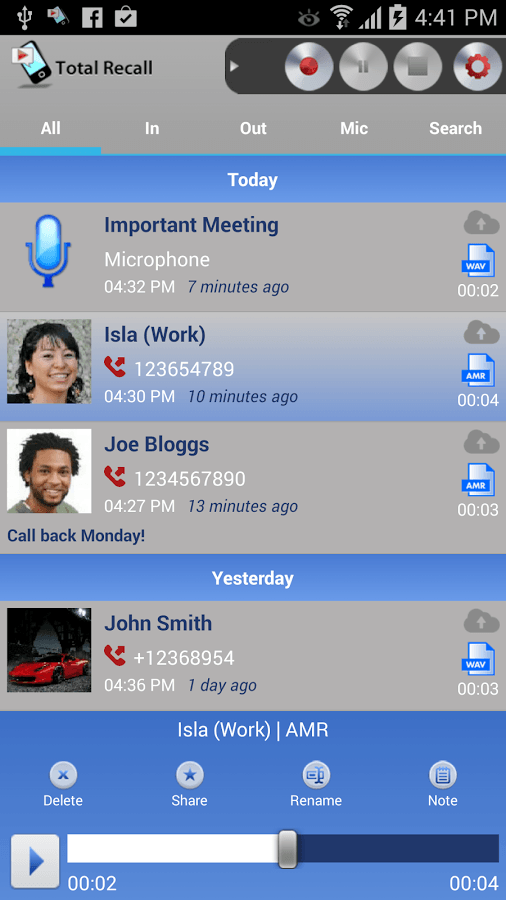
Total Recall Call Recorder
Программа является не просто дополнительной опцией, позволяющей записать разговор, а полноценным приложением-диктофоном для вашего смартфона. В ней поддерживается целых пять форматов записи - mp3, wav, 3gp, amr, mpeg4. Синхронизация со многими облачными сервисами. Записи можно защищать паролем и даже начинать запись удалённо по SMS.
Поддерживаются записи в автоматическом и ручном режимах. Готовую запись можно сохранить на смартфоне, в «Облаке», отправить по электронной почте или загрузить в Evernote. Эту программу с успехом можно назвать наиболее мощной по функционалу в сравнении с другими подобными приложениями.
Конечно, полноценная запись звонка поддерживается не на всех устройствах. На некоторых моделях нужен root-доступ для возможности сохранять речь собеседника .
Таблица: писок моделей, которым нужен или не нужен root-доступ
| Не нужен root-доступ | Нужен root-доступ |
| Galaxy Note 4 | Nexus 5 |
| Note 3 | HTC One X |
| Galaxy Note II | Sony Xperia M / V / T |
| Sony Xperia Z | Note 3 с версией KitKat (4.4.2) |
| Galaxy S4 (i9500 & i9505), S4 Mini | и другие |
| HTC One (M8) | |
| Motorola G (pre 4.4.2) |
Как получить root-права на Андроиде
Если вы обнаружили свою модель во втором списке, то необходимо получить root-права.
Будьте осторожны с получением root-прав на Андроиде и прибегайте к этому, только если точно уверены в необходимости записи телефонного разговора, ведь в случае получения таких прав вы лишаете смартфон защиты (нарушаются условия лицензионного соглашения, вследствие чего гарантия больше не распространяется на телефон). Вы едва ли столкнётесь с неработоспособностью телефона после получения root-прав, но такие случаи бывают. Ваш телефон будет беззащитен перед вирусами, поэтому стоит сразу же поставить на него антивирусник.
Получение root-прав через приложение Framaroot

С помощью приложения Universal Androot
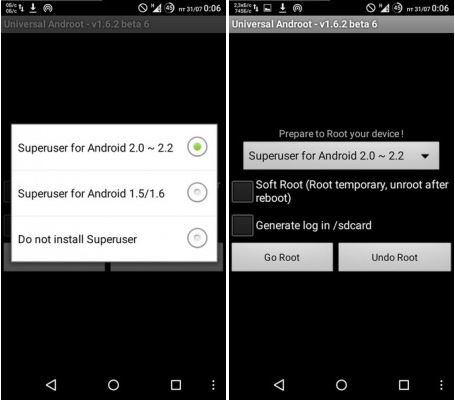
Ещё один вариант - приложение Universal Androot:
- Скачайте файл приложения и установите его на смартфон.
- Запустите приложение. В единственном меню выберите вашу версию прошивки, затем нажмите кнопку «Go Root» и ждите окончания процесса. Если всё хорошо, вы получите сообщение и права доступа.
Видео: запись разговоров на Андроиде
Наш список приложений поможет пользователю определиться с первоначальным выбором приложения для записи. На самом деле, программ намного больше, все они имеют схожий функционал и почти одинаковые названия. Поэтому при скачивании приложения обращайте внимание не только на название, но и на разработчика, количество скачиваний и рейтинг приложения.
Automatic Call Recorder Premium – премиальная версия лучшей программы для записи звонков для Андроид. Обладает кучей дополнительных настроек и интеллектуальными возможностями. Можно назначить автоматическую запись всех звонков, или создать расписание, выбрав отдельные контакты, создав особый список и назначив для них правила. Теперь вы никогда не упустите важные моменты, всегда сможете прослушать сохранённые разговоры и можете не переживать о конфиденциальности, потому что никакие данные не попадут третьим лицам!

Особенности программы Automatic Call Recorder для Android
- Как записать телефонный разговор на Андроиде разберется даже ребёнок- Управляйте с помощью жестов – встряхните устройство, чтобы начать или закончить запись
- Управляйте правилами, заранее выставляя нужные приоритеты для действий в определённых условиях
- Специальные фильтры помогут управлять звонками, записывая всё, выборочно или в особых случаях
- Создайте список фаворитов, чтобы навсегда сохранить важные записи, которые не будут перезаписаны
- Автоматическая синхронизация с облачными сервисами обезопасит от сбоев и случайных потерь
- Управляйте действиями после окончания вызова, выбрав нужные параметры в появившемся меню

Установите программу Автоматик Кал Рекордер и вы больше не будете спрашивать как записать звонок на Андроид. Все ваши файлы под надёжной защитой, не передаются на сторонние серверы и могут быть бесследно удалены при необходимости. В настройках есть пункт выбора хранилища и управление пространством. Удаляйте историю самостоятельно, стирайте старые разговоры, перезаписывайте в случае окончания выделенного места на диске. Получайте важные уведомления, защитите доступ к функциям с помощью пароля, выберите качество и папку для хранения, лучший источник звука, формат и другие особенности работы с приложением. Скачать Automatic Call Recorder на Андроид для записи телефонных разговоров на русском языке можно бесплатно по ссылке ниже.