

В интернете очень часто встречаются вопросы: почему компьютер перезагружается сам по себе, в связи с чем зависает и экстренно выключается устройство, что делать, если монитор не стабильно работает.
Первым делом задумываешься о наличии вирусов, но в большинстве случаев проблема заключается в перегреве процессора или видеокарты. В этой статье рассмотрим практичные и простые в использовании программные средства по отображению показателей температур.
Для чего нужно знать температуру аппаратных частей
Температура процессора или видеокарты в рабочем состоянии постоянно меняется. От перегрева компьютер или ноутбук может внезапно отключиться, что приведет к потере данных. Поэтому, если хотите избежать критических температур и не допустить повреждений оборудования, необходимо использовать специальные программные средства. С их помощью можно наблюдать за температурными показателями нагрева процессора, видеокарты, жесткого диска в момент их работы.
Основные инструменты
Проверить температуру можно зайдя в BIOS. Для этого необходимо перезагрузить операционную систему, во время включения компьютера нажимаем клавишу «F2»или «Delete», в зависимости от версии устройства. После входа в BIOS нужно найти раздел «H/W Monitor» и выбрать его. После чего, показатели температур аппаратных составляющих отобразятся.

Главным недостатком является то, что нет возможности посмотреть температуру в момент работы компьютера и его нагрузки. Поэтому, далее мы рассмотрим наиболее полезны программные продукты.
HWMonitor
«HWMonitor» – это программа для мониторинга показателей температуры процессора и видеокарты. Она также позволяет узнать скорость вращения вентиляторов и данные о напряжении. Данную программу можно скачать с официального сайта.
- После запуска приложения отобразятся все главные устройства: процессор, жесткий диск, интегрированная и дискретная видеокарты, батарея для ноутбука.

- Открыв все пункты процессора, отобразятся текущие максимальные и минимальные значения температуры собранные в ходе работы ПК. К процессору относятся такие пункты: напряжение, температура, степень загруженности, а также его частота.

- О жестком диске указывается лишь его температура.

- Далее идут интегрированная и дискретная видеокарты. Программа показывает температуру и частоту для интегрированной, в дискретной вместо частоты отображается загруженность.

- Пункт батарея указывается лишь для ноутбука, здесь отображается потребляемое напряжение, мощность и уровни износа батареи.

AIDA 64 Extreme Edition

«AIDA 64 Extreme Edition» – это обширный комплекс диагностики и тестирования аппаратных составляющих компьютера. Программа имеет множество возможностей:
- мониторинг в реальном времени аппаратных частей и системных компонентов компьютера;
- тестирование аппаратных частей компьютера;
- диагностика компонентов на наличие проблем и ошибок;
- анализ системы и прикладных программ;
- мониторинг температуры, напряжения и вентиляторов.
Следует сказать, что программа платная. Ее триальная версия ограничивается 30 днями использования — это является главным недостатком.
Данную утилиту можно скачать с официального сайта , рассмотрим где же найти показатели температур компьютера:
- Установив программу, запускаем ее двойным нажатием на ярлык.
- В открывшемся окне дважды кликаем по пункту «Компьютер» и в открывшемся списке выбираем пункт «Датчики».
- Откроется подробная информация обо всех составляющих компьютера, оборудованных датчиком температуры, среди которых основные: «ЦП» (Центральный процессор) и «GPU» (Видеокарта).

MSI AfterBurner
MSI AfterBurner — многофункциональная утилита, которая направлена на мониторинг показателей видеокарты. Зачастую ее используют геймеры для разгона графической платы и для контроля таких ее показателей:
- увеличение тактовой частоты памяти;
- регулировка вращения кулера;
- мониторинг FPS (число, обозначающее сколько раз за секунду графический процессор обновляет изображение);
- уведомление о повышении критических значений температуры.
Скачать данную программу можно с сайта разработчиков по данной ссылке . Рассмотрим основные параметры программы:

Что делать, если температура повышена?
Нормальной температурой во время работы процессора считается показатель до 60 градусов, видеокарты — до 80 градусов.
Если вы обнаружили проблему перегрева устройств, то рассмотрим первостепенные решения:
- Первым делом выключите компьютер или завершите работу программы, которая приводит к перегреву.
- Необходимо обеспечить хороший выдув кулеров, прочистить полностью компьютер от пыли.
- Снижение температуры окружающей среды. Зачастую высокая температура помещения влияет на температуру аппаратных частей компьютера. Для выхода из этого положения можно воспользоваться кондиционером или вентилятором.
- Установка более мощной системы охлаждения. Установление дополнительных кулеров для процессора и видеокарты решат проблему. Также можно использовать подставки под устройство с системой охлаждения.
Но самым безопасным и правильным советом будет отнести компьютер в сервис для полной диагностики и дальнейшего ремонта или очистки. На этом обзор средств заканчивается, если вам известны более удобные и качественные программные решения, пишите в комментариях.

Поэтому очень важно, чтобы в работе это комплектующее не перегревалось. Ведь длительные или сильные перегревы в лучшем случае уменьшат срок служба процессора, а в худшем и вовсе станут причиной его выхода из строя.
Если вы чувствуете, что с компьютером что-то не так, он начинает медленнее работать, вы слышите необычные звуки вентилятора, компьютер перезагружается с «синим экраном смерти» (или без него), то вполне возможно, что это все проделки процессора. И чтобы убедиться, так ли это, нужно узнать температуру процессора.
А сделать это можно тремя способами:
1. посмотреть температуру ;
2. скачать специальную утилиту;
3. установить гаджет.
Первый вариант для нас совсем неудобен - перезагружать ПК при каждом подозрении не очень удобно. Третий вариант - дело вкуса, и не имеет дополнительного функционала. А вот на втором способе остановимся поподробнее.
Утилит для замера температуры существует сразу несколько, и одной из простых и удобных является программа Speccy от компании Priform , которую многие знают по другому известному продукту . Speecy бесплатна и полностью русифицирована.
Скачиваем программу с официального сайта , устанавливаем ее и запускаем. Чтобы русифицировать программу, нужно нажать View > Options > Language > Russian > OK.


По умолчанию в правой части окна Speccy отображается Общая информация . Собственно, здесь и можно увидеть параметр Центральный процессор и его температуру. Нажав на зеленый квадратик, можно развернуть хронологию загрузки процессора. Для чего это нужно: хронология в виде шкалы показывает, насколько стабильно работает процессор. Если этот показатель «скачет», то значит, что с вашим компьютером что-то не в порядке.
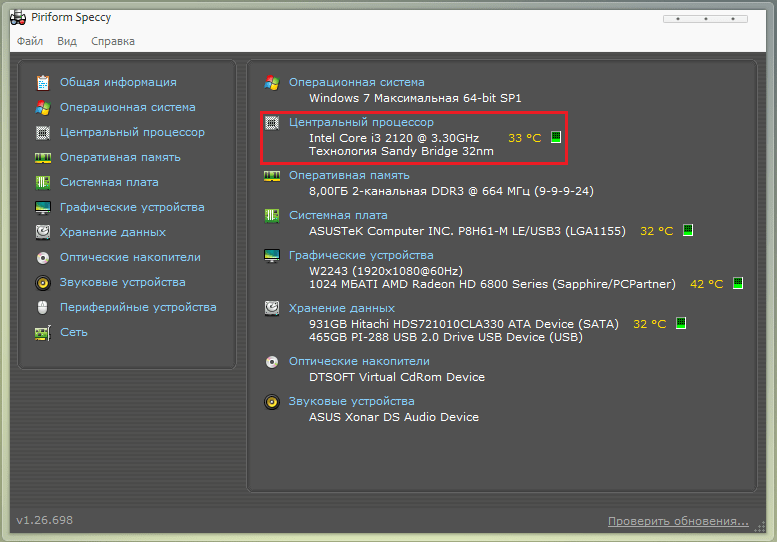

Чтобы узнать, в чем причина перепадов температуры, можно оставить эту программу на фоне, поместив ее, допустим, в угол или свернув. А теперь попробуйте открывать те программы, после которых, по вашему мнению, процессор начинает перегреваться. Или наоборот, закрывайте открытые программы, чтобы посмотреть, снижается ли температура.
Аналогичной программой является Open Hardware Monitor .
Она более скромна в возможностях, но к нашей тематике относится целиком и полностью. Она может фиксировать не только текущие показатели, но и минимум-максимум. Для этого, конечно же, программа какое-то время должна быть запущена.
Скачиваем ее с официального сайта , достаем папку из архива, нажимаем по файлу OpenHardwareMonitor.exe правой клавишей мыши и выбираем пункт Запуск от имени администратора .
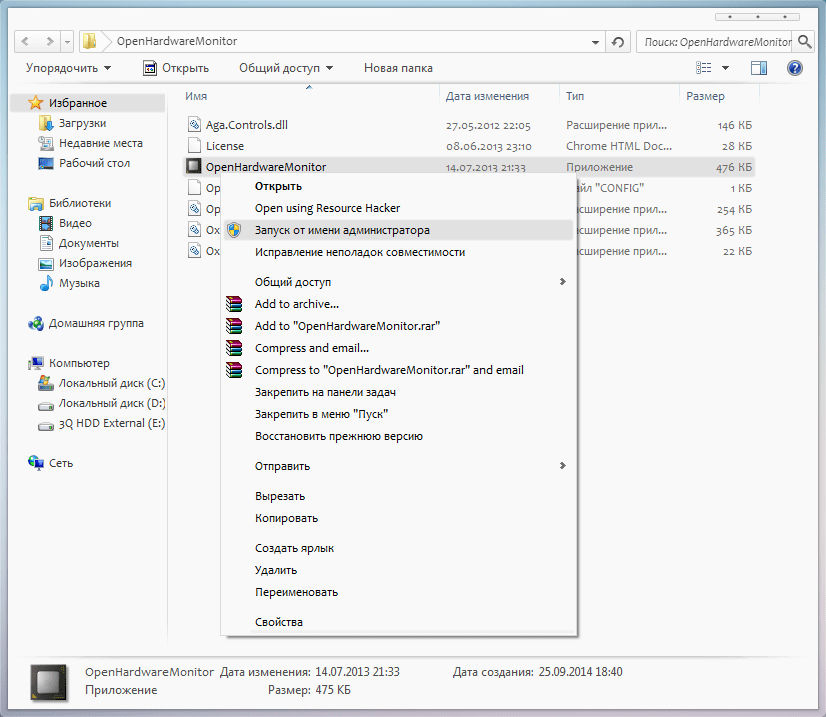
Как уже понятно, программа не нуждается в установке. После запуска программы вы увидите такое окно, но с иными показателями.

В нем вам нужно отыскать процессор (на скриншоте это Intel Core i3-2120). Что обозначают параметры под процессором:
Clocks
- это частоты, нам они не нужны.
Temperatures
- это температуры всех ядер вашего процессора.
Те цифры, которые находятся в столбце Value , обозначают текущую температуру процессора, а те, что находятся в столбце Max , обозначают максимальную температуру.

Оставив программу работать на фоне (можно свернуть), вы можете проверять изменение этих показателей после каждых действий, совершенных с вашим ПК (установкой и запуском программ, запуском игр и других файлов).
Максимально допустимая температура процессора может быть не более 70 градусов!!!
Надеемся, что эта информация поможет вам узнать температуру процессора и если есть какая-либо проблема с перегревом этого комплектующего, решить ее.
Данный программный продукт отлично подходит для отслеживания состояния важных элементов компьютера. В первую очередь, утилита HWMonitor - это бесплатная программа для измерения температуры процессора и видеокарты, которая дополнительно производит мониторинг эффективности работы вентиляторов (кулеров), а также наблюдает за изменением в работе большинства модулей материнской платы.
Отличительной особенностью приложения является наличие русского языка, что несомненно важно для русскоязычной аудитории пользователей.
Инструмент способен получать широкий набор статистических данных с процессора, блока питания, а также сообщает температуру нагрева HDD и видеокарты от компаний ATI, NVIDIA.
Как проверить температуру ноутбука или стационарного ПК
Сведения, взятые с датчиков температуры компьютера, дадут пользователю программы HWMonitor возможность избежать поломки отдельной детали (это касается не только процессора и видеокарты, но также и других элементов компьютера, которые подвергаются температурным воздействиям). Статистическая информация о скорости работы вентиляторов позволяет организовать детальный мониторинг за исправностью этих компонентов компьютера, чья важная роль в охлаждении системы неоспорима.Программу hwmonitor можно скачать на русском языке бесплатно (последнюю версию) по прямой ссылке внизу этой статьи.
Стоит дополнительно отметить, что несмотря на то, что пользователи всё чаще используют данную программу для мониторинга температуры процессора и видеокарты, она предоставляет детальный отчёт о работе большинства модулей, присоединенных к материнской плате. Разработчики программы сотрудничают со многими компаниями, производящими аппаратные компоненты из которых, собственно, собирают компьютеры.

Кроме этого приложение способно показывать минимальные, а также максимальные температурные параметры по каждому проверяемому блоку. Всю эту информацию можно сохранить, воспользовавшись соответствующим пунктом меню.
Для того, чтобы определить все температурные изменения в составных частях компьютера, необходимо просто включить утилиту hwmonitor в фоновом режиме, после чего запустить ресурсоёмкую программу или игру
. Главное, чтобы запускаемое приложение действительно было прожорливым к системным ресурсам, это позволит наглядно проследить за режимом работы всех задействованных в этой работе аппаратных устройств.
Для чего ещё нужна эта программа?
Инструмент HWMonitor находит применение при возникновении разных ситуаций: необычное поведение компьютера, высокая температура внутри системного блока и многое другое. Также данная программа должна быть у каждого программиста или системного администратора, ведь люди с данными специальностями часто имеют дело с перегревом оборудования и как следствие нестабильной работой системы в целом. Разработчиком ПО является создатель популярной программы CPU–Z , которая является, в некотором, смысле аналогом этого программного продукта. Нужно отметить, что IT-специалисты советуют использовать несколько утилит параллельно, чтобы убедиться в правильности предоставляемых температурных данных. Для этих целей вполне подойдут: Speedfan , CPU-Z или платная версия .
Этот инструмент, при всей его серьёзности, не требует больших умственных способностей от пользователей.
Его интерфейс по-настоящему качественно и детально проработан, поэтому он удобен для любого человека, решившего узнать о температурных параметрах системы в целом (в том числе провести проверку температуры процессора и видеокарты).
В программе не нужно ничего конфигурировать, все настройки уже внесены и достаточно её просто запустить (предварительно, конечно, нужно скачать и установить , это бесплатно). Далее приложение самостоятельно выдаст соответствующие температурные данные по процессору, материнской плате, и другим частям системного блока, обладающим сенсорами.
Разработчики утилиты предоставили возможность использовать программу бесплатно, что очень кстати для тех, кто желает контролировать компоненты своего компьютера в режиме реального времени.
Выводы :
Существует портативная версия программы , которая не требует инсталляции на жесткий диск, нужно лишь распаковать архив и всё, можно пользоваться. Утилита легка в применении, а разобраться с ней может и простой пользователь ПК. Она детально в цифрах отображает нагрев процессора, HDD, видеокарты, мат. платы и других "железок". Итоговые результаты её работы можно без лишних телодвижений сохранить на жестком диске. В отчете можно найти дополнительные данные, не отображенные в процессе работы программы.Шумность и медленная работа ноутбука — возможно, результат нарастания температуры и последующей усиленной работы кулера системы охлаждения ноутбука, которая не справляется с возникающей нагрузкой из-за снижения собственной эффективности.
Так замедление в работе приложений может быть заметно уже после повышения температуры выше 70-75 градусов. Это является следствием динамического снижения частоты центрального процессора ноутбука (т.н. дросселирование или троттлинг CPU).
При дальнейшем нарастании температуры ноутбук может отключиться для защиты системы от перегрева.
Перманентная эксплуатация ноутбука с такой неисправностью приведёт к выходу из строя материнской платы. Чаще всего из строя выходит северный мост или видеокарта. Надо сказать, что услуга не из дешёвых. Поэтому лучше провести экспресс диагностику и предотвратить дорогостоящий ремонт.
Общие признаки перегрева ноутбука:
- ноутбук начинает всё сильнее шуметь;
- клавиатура становится горячей;
- Windows, игры и прочие приложения начинают тормозить.
Некоторые неудобства во время работы за ноутбуком, который перегревается (может помочь при диагностике)
- Ноутбук сильно шумит. Так постоянно на повышенных оборотах работает кулер, что сокращает срок его эксплуатации;
- Ощутимо греется клавиатура, тачпад и корпус. Работать за таким устройством становиться не комфортно;
- Ноутбук сильно тормозит. Программы перестают отвечать на запросы (зависают) — снижается производительность.
- Ноутбук может отключаться внезапно. Пользовательские данные могут быть потеряны из-за внезапного отключения устройства. Включить его тут же после отключения часто не представляется возможным — нужно время чтобы процессор и радиатор остыл.
Чтобы правильно провести диагностику и выявить перегрев ноутбука необходимы некоторые обязательные условия:
- Наличие минимальных знаний у человека, проводящего диагностику. Правильно измерить температуру процессора, видеокарты ноутбука надо знать и уметь как. Также придётся оценить степень нагрева чипсета в динамике, учитывая время, нагрузку — обязательные требования. Желательно ориентироваться в понятиях: нормальные температурные показатели ноутбука в состоянии простоя и под нагрузкой;
- Программа для мониторинга температуры в динамике и ведения записи показаний;
- Программа для создания управляемой нагрузки на CPU и GPU.
Программа для тестирования
Скачиваем программу AIDA64 Extreme Edition по ссылке http://www.lavalys.com/support/downloads/ ;
Устанавливаем на ноутбук (программа на русском языке, бесплатна в течение 30 дней).
AIDA64 позволяет одновременно нагружать центральный процессор и в режиме реального времени отслеживать динамику прогрева CPU. Иногда можно следить и за работой видеокарты (GPU) — всё зависит от типа датчика в конкретной модели ноутбука.
Инструкция по проведению самостоятельной диагностики перегрева ноутбука
Запускаем программу и проверяем правильность работы датчиков и программы. Показания температуры должны находиться в пределах от 35 до 55 градусов Цельсия. Если показания сильно отличаются, возможно, датчики работают не совсем правильно, либо не корректно считываются программой — такое бывает. В таком случае придётся подыскать другой софт;

Переходим в закладки Сервис -> Тест стабильности системы. Нажимаем кнопку Старт.


Под действием нагрузки, создаваемой AIDA64, центральный процессор начинает разогреваться. Для проведения точного теста необходимо от 5 до 10 минут. Больше нагружать ноутбук не имеет смысла. При этом стоит обратить большее внимание даже не на температуру, а на динамику её роста. Если рост очень стремительный скорее всего ноутбук нуждается в профилактической чистке от пыли и замене термопасты. В идеале, температурная кривая должна быть максимально плоской. В нашем помочь могут и в данном случае.

Температура процессора для обычного ноутбука не должна превышать 75-85 градусов — это максимум.
Если AIDA64 не подходит?
Если по каким-то причинам воспользоваться AIDA64 не удалось (закончился пробный период), обратите внимание на крохотную утилиту для замера температурных показателей ноутбука или компьютера — Open Hardware Monitor. Скачать её можно . Программа отличается очень малым размером дистрибутива, всего около 500Kb (~0,5Mb). Обладает простым, интуитивно понятным и приятным интерфейсом. Язык английский, но разобраться в ней очень просто, так как найти необходимо лишь значок градусника и значения температуры для CPU. Простой и понятный инструмент для диагностики возможного перегрева, тем более, что его показания и показания AIDA64 на относительно не старом ноутбуке Lenovo G580 полностью сходились.

Осталось найти эффективную программу для разогрева процессора до максимально возможных значений и работающую на всех Windows платформах от Windows 98 до Windows 8 (старт программы происходит с ошибкой драйвера — но основной функционал в норме). На эту роль подходит программа-ветеран — S&M. Утилита очень неплохо умеет нагружать CPU, не нуждается в установке и при этом имеет размер 150Kb. Скачать программу S&M можно по прямой ссылке с нашего сайта — .
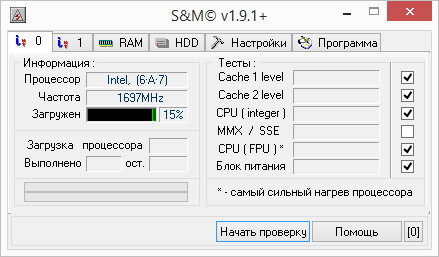
Для теста необходимо запустить обе программы S&M и Open Hardware Monitor и следить за показаниями датчиков. Приблизительное время тестирования — 3 — 5 минут. Для быстрейшего прохождения тестов, перед началом проверки, желательно зайти в настройки S&M и перевести ползунок Тест процессора в положение Быстро.
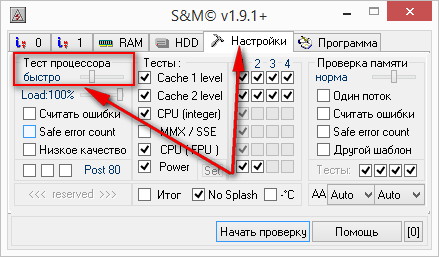
Нажать кнопку Начать проверку и дождаться результатов тестирования.

Интервал температур для центрального процессора (CPU) должен находиться от 45 до 75 градусов. Выше этих значений — перегрев.
Таким же образом можно провести тестирование перегрева и для стационарного компьютера. При необходимости , потребуется другое программное обеспечение, алгоритм же останется прежним: мониторинг узла под нагрузкой и правильная интерпретация полученных данных.
Благоприятный температурный режим — это залог стабильно работающей системы. Не стоит удивляться, почему ваш ПК стал медленно работать и как-то «капризно себя вести», когда ваше ухо слышит посторонний металлический шум, нос чует неприятный запах гари, а глаз невольно замечает облачко пыли при запуске компьютера. Все это говорит о том что «железное здоровье» вашей электроники под угрозой. Вполне может так сложиться, что узнав сегодня ответ на вопрос: «Как проверить температуру компьютера?», вы спасете ваш ПК от верной смерти. Если вы думаете, что вас зря пугают — прочтите статью, и вы поймете, что все намного серьезней, нежели вы себе представляете…
Странное введение и понятное сравнение
Всем нам знаком элементарный прибор самодиагностики — градусник. Довольно простое медицинское приспособление помогает определить уровень угрозы для нашего организма и вовремя предпринять меры для восстановления температурного баланса. Заметьте, ощущение слабости не вызывает у нас столько волнений, как невесть откуда появившийся жар. Однако даже легкое недомогание влияет на нашу работоспособность, не говоря уж о воспалительных процессах, которые приковывают человека к больничной койке. Программа для проверки может предупредить о возникших неполадках в работе вашего ПК. Системный градусник всегда будет перед вашими глазами, и вы сможете своевременно отреагировать на критические показатели работоспособности вашего ПК. Оставим биологические сравнения и перейдем к основной части представленного обзора.
Итак, о признаках перегрева
Прежде чем вы узнаете, как проверить температуру компьютера, давайте ознакомимся с основными симптомами «электронной горячки»:
- Ваш ПК стал самопроизвольно перезагружаться.
- значительно потеряла в производительности.
- Несанкционированное закрытие приложений и сброс рабочих окон.
- Искаженное отображение картинки на экране: рябь, полосы, размытие и прочие помехи.

Безусловно, всего этого можно избежать, если вы будете систематически мониторить состояние вашего ПК. К сожалению, система Windows не располагает достаточно точным средством диагностики, а истинные температурные показания доступны только в BIOS. Как вы понимаете, без стороннего софта просто не обойтись.
Как проверить температуру компьютера: несколько эффективных способов
На сегодняшний день существует невообразимое количество различных утилит и программных средств, посредством которых пользователь может получить актуальную «градусную» информацию о каждой аппаратной комплектующей. Однако не все из них достойны называться правдивыми. Некоторые из таких утилит снимают показания с термодатчиков с чудовищной погрешностью. Что делает бессмысленным их назначение, а уж тем более использование. Что ж, давайте рассмотрим несколько «честных» и «авторитетных» программных решений.
AIDA64 — лидер среди первых!
Небольшая, но очень уж эффективная программа. Установив данный инструмент диагностики, вы избавите себя от проблемы «Как узнать температуру компьютера?». Буквально вся информация (причем в деталях) об аппаратной конфигурации станет доступной для ознакомления.

- В левой части открывшегося окна программы нажмите на пункт «Компьютер».
- Затем перейдите в раздел «Датчики».
- В правой части рабочей области будет отображен весь список «теплоемкого» оборудования.
Однако вряд ли такая информация окажется полезной непосвященному пользователю. Ведь необходимо понимать, какое температурное значение является критическим. Вместе с тем, не стоит забывать о том, что разные компоненты разогреваются по-своему.
Мониторинг температуры компьютера: опасное показание датчика
В зависимости от типа и класса используемых компонентов системы (имеется в виду аппаратная часть ПК), производитель предусматривает определенные рабочие параметры детали. Тем не менее представленный ниже «температурный список» можно считать универсальным, так как обусловленные изготовителем пределы выносливости всегда подразумевают идеальные условия эксплуатации. Чего практически нельзя добиться в реальной жизни.
Центральный процессор
Итак, как посмотреть температуру компьютера? Первым пунктом мониторинга всегда был и есть CPU.
- При выполнении не ресурсоемких операций (например, при работе с показатель в диапазоне 30-45⁰ — это норма.
- Когда компьютер простаивает в холостом режиме, цифры снижаются до 25-30 ⁰С.
- Неблагоприятной температурой принято считать показатель 60-65 ⁰С. Такой «сценарий» чаще всего приводит к сбоям в работе процессора. Возникает «Эффект троттлинга» — CPU начинает работать в режиме пропуска тактов, чтобы тем самым снизить температуру «разгорячившегося» кремня.
- Критическое значение — 70-85 ⁰С — станет причиной самопроизвольной перезагрузки. В некоторых случаях такая температура может полностью вывести процессор из строя.

Видеокарта
Когда вы производите компьютера, в частности графического процессора, следует учесть следующее:
- Для современных видеокарт значение 60-65 ⁰С — это норма. Тогда как старые GPU такая температура может «убить».
- Мощный видеоадаптер оснащается соответствующей системой охлаждения, поэтому при многочасовой работе в игровом режиме даже при значении 85 ⁰С пользователь может не волноваться за «жизнеспособность» своего графического процессора.

Загружая ресурсоемкие «игрушки» на ПК, нужно придерживаться технических характеристик вашей видеокарты. Так как искажение графики, эффект торможения или самопроизвольный выход из игры на рабочий стол — это не всегда проявление «температурной» неисправности.
Материнская плата
Безусловно, практическое решение вопроса «Как проверить температуру компьютера?» без упоминания основной детали ПК, мягко говоря, было бы неполным. Однако столь важный элемент как системная плата, в общем-то, не входит в группу «температурного риска». Поскольку перегрев чипсета в настоящее время — это крайне редкое явление. В некоторых модификациях температура «материнки» в 50 ⁰С — это вполне нормальный показатель. Тогда как в идеале «рабочий градус» не должен превышать 25-35 ⁰С.
Жесткий диск
Прежде всего, стоит заметить, что местоположение винчестера, когда производится мониторинг температуры компьютера, имеет большое значение. Ведь конструкционной особенностью жестких дисков является отсутствие собственной системы охлаждения. Как показывает практика, далеко не каждый пользователь снабжает свой HDD специальным дополнительным куллером. Что непростительно, между прочим… Жесткий диск является теплоемким элементом электронных систем, а посему при недостаточном охлаждении может быть подвержен губительному процессу перегрева.
- Идеальной температурой принято считать значение 25-30⁰С.
- Критические показатели — 50⁰С и более.
Диагностика температуры в нагрузке
Упомянутая выше программа для проверки температуры компьютера — AIDA64 — имеет встроенный инструмент System Stability Test. Если вы хотите в реальном времени посмотреть, как работает оборудование вашего ПК, воспользуйтесь данной утилитой:
- Активируйте вкладку «Сервис».
- Далее из контекстного списка выберите «Тест стабильности системы».
- В открывшемся окне отметьте пункты тестируемого оборудования.
- В продолжение кликните по кнопке Start.
Если какой-либо из основных компонентов системы подвержен перегреву, утилита самостоятельно остановит тест и сообщит о конкретном «нарушителе» температурного режима.

Другие программные решения
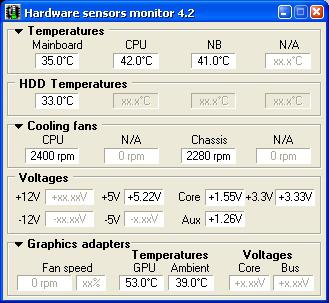
Чтобы организовать постоянный контроль температуры компьютера, можно воспользоваться одним из специализированных гаджетов. Удобная утилита Hmonitor работает в фоновом режиме, безостановочно мониторит «градусное» состояние центрального процессора, жесткого диска и графического видеоадаптера. В случае критического изменения температуры программка оповестит вас с помощью звукового сигнала.
Итак ответ на вопрос о том, как узнать температуру компьютера, теперь не является для вас секретом. Однако, чтобы не допускать критического перегрева, рекомендуется систематически проводить Помните: пыль — злейший враг электроники. Особенно актуально озвученное предостережение для портативных девайсов — ноутбуков, компоненты которых и без того «стеснены узкими рамками» корпусной оправы. Убедитесь, что ваша система охлаждения достаточно эффективна. Да, не стоит злоупотреблять оверлокингом! Разгоняйте аппаратные компоненты разумно, так сказать, без фанатизма. Всего вам доброго и пусть ваш «электронный друг» не температурит!