

Здравствуйте!
Для установки Windows на современный компьютер или ноутбук все чаще используют обычную флешку, нежели CD/DVD диск с ОС. У USB-накопителя перед диском много преимуществ: более быстрая установка, компактность и возможность использования даже на тех ПК, где нет дисковода.
Если просто взять диск с операционной системой и скопировать все данные на флешку, от этого она не станет установочной.
Я хотел бы рассмотреть несколько способов создания загрузочного носителя с разными версиями Виндовс (кстати, если интересен вопрос о мультизагрузочном накопителе, можете ознакомиться с этим: ).
Что потребуется
- Утилиты для записи флешки. Какую использовать - зависит от того, какую версию операционной системы вы решили использовать. Популярные утилиты: ULTRA ISO, Daemon Tools, WinSetupFromUSB.
- USB-накопитель, желательно на 4 и более Гб. Для Windows XP подойдет и меньшая по объему, но для Виндовс 7+ меньше 4 Гб точно использовать не удастся.
- Установочный образ ISO с нужной вам версией ОС. Такой образ можно сделать самому с установочного диска или скачать (например, с сайта Microsoft можно скачать новую Windows 10 по ссылке: microsoft.com/ru-ru/software-download/windows10).
- Свободное время - 5-10 минут.
Создание загрузочной флешки Windows
Итак переходим к способами создания и записи носителя с операционной системой. Методы очень просты, освоить их можно очень быстро.
Универсальный метод для всех версий
Почему универсальный? Да потому что его можно использовать для создания загрузочной флешки с любой версией Виндовс (кроме XP и ниже). Впрочем, можно попробовать записать носитель таким способом и с XP - только работает она не у всех, шансы 50/50…
Так же важно отметить, что при установке ОС с USB-накопителя не нужно использовать USB 3.0 (этот высокоскоростной порт помечается синим цветом).
Для записи образа ISO необходима одна утилита - Ultra ISO (кстати, она очень популярна и у многих, наверное, есть уже на компьютере).
Кстати, для тех, кто хочет записать установочную флешку с 10 версией, весьма полезна может оказаться вот эта заметка: (в статье рассказывается об одной классной утилите Rufus, которая создает загрузочные носители в несколько раз быстрее программ аналогов).
Пошаговые действия
Скачиваем программу Ultra ISO с официального сайта: ezbsystems.com/ultraiso . Сразу же приступим к процессу.
Если у вас не получилось создать загрузочный носитель с помощью программы ULTRA ISO, попробуйте следующую утилиту из данной статьи (см. ниже).
Создание образа Виндовс 7/8
Для этого способа можно использовать рекомендуемую утилиту Micrisoft - Windows 7 USB/DVD download tool (ссылка на официальный сайт: microsoft.com/en-us/download/windows-usb-dvd-download-tool).
Однако, я все же предпочитаю использовать первый способ (через ULTRA ISO) - ибо есть один недостаток у этой утилиты: она не всегда может записать образ Виндовс 7 на USB-накопитель 4 Гб. Если вы будете использовать флешку на 8 Гб - это ещё лучше.
Рассмотрим по шагам.

Загрузочный носитель с Windows XP
Для создания установочного USB-накопителя с XP нам понадобиться сразу две утилиты: Daemon Tools + WinSetupFromUSB (ссылки на них я привел в
Доброго здравия мои уважаемые читатели и любители компьютерной тематики!
Вчера разбирался с ноутбуком знакомого, который попросил снести десятую винду и вернуть ему седьмую. Свободной болвашки у меня не оказалось, и я решил прибегнуть к такому шагу, как установка виндовс 7 с флешки. Ну и по традиции, установил сам – поделился с друзьями! Сегодня я расскажу вам все секреты инсталляции этой операционки с USB-носителя.
Когда нужно переустанавливать ОС?
Представьте, вы поставили операционную систему, работаете, инсталлируете различные программы, месяц, второй, третий. И в конечном итоге понимаете, что визуальная оболочка начинает сильно тормозить, особенно в требовательных игрушках или софте по типу фотошопа. Автоматически исправить проблему фактически нереально. Постоянная чистка реестра бесконечно спасать положение тоже не будет.
Профессиональные системные администраторы советуют переустанавливать ОС раз в год. Они утверждают, что даже с правильными методами ухода за оболочкой от Майкрософт, когда-никогда она все равно захламится ошибками, отчетами и прочей чепухой.
И все это сильно снизит производительность. Поверьте, даже обновления, которые графическая площадка качает с официальных сайтов, также может наполнять общий реестр багами, например, при кривой установке или битом пакете файлов.
Что нужно подготовить до начала действий?

Во-первых, необходимо позаботится о файлах, которые вам нужны. Вы же не хотите их потерять? Поэтому предлагаю вам несколько вариантов. Если у вас винчестер разбит на логические диски, то перенесите все нужное на хард, на котором нет системы. Обычно такие диски обозначаются буквами «D » и «H ». Просто скопируйте все архивы, фотки и музыку с фильмами на них. Конечно если хватит места.
Если его не хватит, или хард не разделен – не огорчайтесь на выручку придет хранилище от яндекса . Заходите сюда, регистрируетесь и либо жмете сюда и грузите инфу.
Либо качаете клиент.
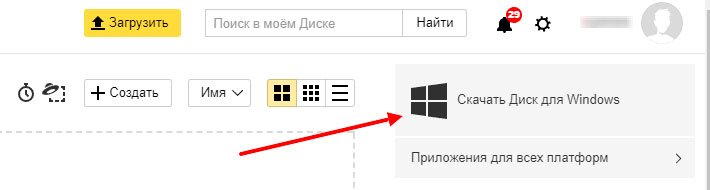

После установки у вас появится вот такой ярлык.

Открываете его и работаете уже как с ноутбуком и сетевым диском. Обратите внимание, софт стал как бы частью вашего компа.

А если вы больше любите гугл, то вам сюда .

Все очень просто, также как и выше, вы либо качаете клиент, либо грузите через дропформу на самом сайте.

Ну а если вас и это вариант не устроил, что ж, тогда можете переписать все на болванку.
Кстати, на ноутбуке hp, над которым я трудился, я вообще использовал оба виртуальных хранилища. Файлов туда влезло немереное количество.
Теперь берете флешку и вставляете ее в порт. Теперь ее надо форматнуть. Делается это так. Открывайте мой компьютер и щелкаете правой кнопки мыши по своей флехе.
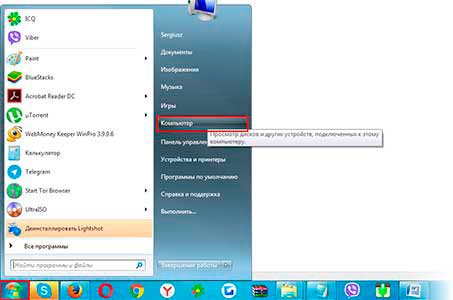
И щелкаете слово «форматировать ».

А теперь у вас появится фот такое окно.
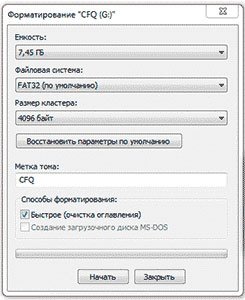
Вам нужно изменить файловую систему на NTFS и чтобы начать процесс жмите на одноименную кнопку.
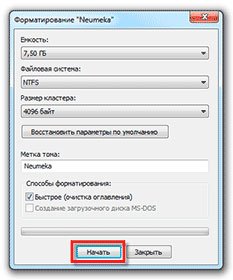
В этой табличке нажмите «Да ».

Как только все закончится, автоматически всплывет вот такая табличка.

Все, теперь можно оставить девайс без внимания и перейти к софту.
Вот отсюда качаем торрент-программу . А вот отсюда дистрибутив системы. Затем вот тут берете программу Ультраисо — и ставите ее.
Теперь переходим к подготовительным работам по записи системы.
Прожиг операционки на флешку
Итак, пришло время к самому ответственному аспекту. Открывайте программу Ultra ISO. Затем открывайте образ системы.


Выскочит новое окно. Совету вам форматнуть флеху еще раз.

Теперь записываете.

Настройка БИОС
Еще один важный аспект. БИОС – набор микропрограмм, которые отвечают за железо в вашем ноутбуке. Что-то сделаете не так – наживете проблем, а то и вообще спалите ноутбук. Читайте статью внимательно и делайте так, как я показываю.
Нам нужно строит загрузку е с винчестера а с нашей флешки. Это не сложно, не делать нужно осторожно. БИОС может различной конфигурации. Посмотрим на различные версии и и приципы настройки.
Award BIOS
Самый простой и достаточно старый. Отличается синим ярким фоном экрана. Чтобы попасть в него, нужно сразу после перезагрузки компа нажать ДЕЛ или Ф2 на клавиатуре. У вас появится вот такое изображение.
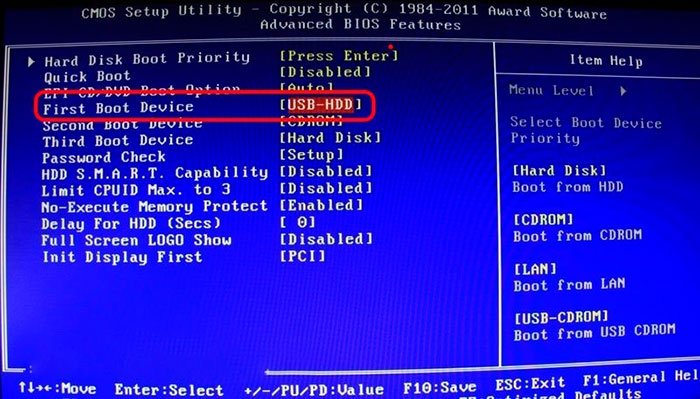
Теперь идет во вкладку первичных устройств для загрузки (First Boot Device). И в этой строчке ставите на первое место из столбика показатель USB HDD. То есть, комп будет грузить изначально внешние устройства, а уже потом хард, что нам и надо.
AMI BIOS
Теперь то же, но в другой редакции биоса. Сначала идем сюда.

Потом выбираем третью строчку и перемещаем ее в самый верх. Вот так
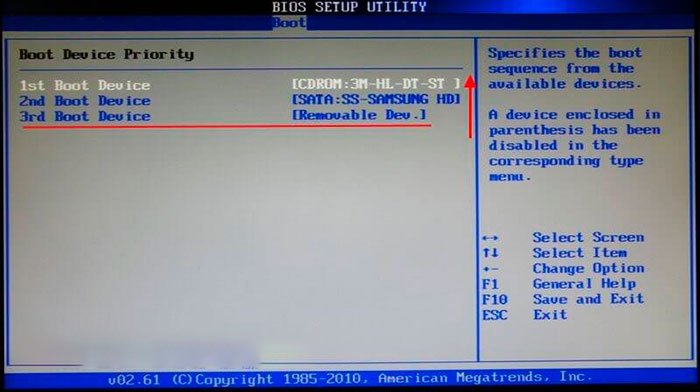
Все. Теперь нажимаем Ф10 и выходим. Мы настроили все что нужно через биос.
Установка системы
Ну, вот и пришло время приступить к самой инсталляции. Как только ноут включится, вы увидите вот такое изображение.

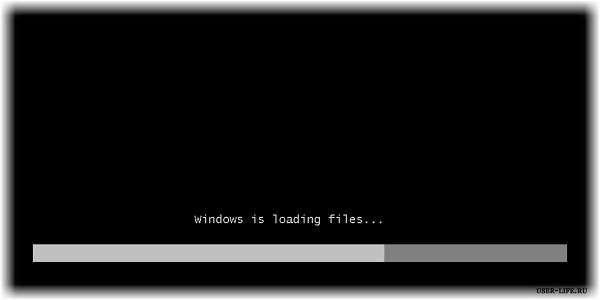
Как только шкала дойдет до конца, откроется сам интерфейс.

Нужно выбрать везде русский язык (если вы не иностранец) и нажать далее.
А теперь «установить ». Кнопка одна, так что не ошибетесь.
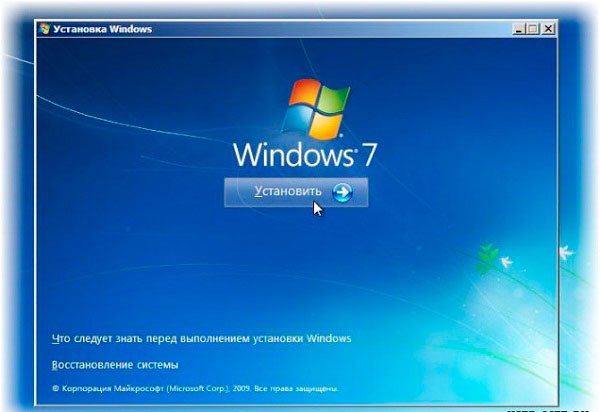
Если у вас та сборка, которую я вам предложил. То вам будет предложено выбрать редакцию операционной системы. Выбирайте ту, которая вам подходит. Если комп у вас с двумя и более ядрами, то разрядность 64 бита, если нет, то 32.

Теперь нужно выбрать нижню строчку. Верхняя – это обновление. Автоматически оно просто восстановит систему, но мы же хотим поставить ее с нуля? Значит, нам нужна полная инсталляция.

Теперь откроется интерфейс работы с жесткими дисками. Если он у вас не разделен, просто форматните его. Если их несколько, стирайте полностью тот, где была система. Вообще поделить можно и потом, например, в этом поможет программа акронис. Но об этом позже. Как только все готово, выбирайте новый чистый раздел и нажимайте далее .

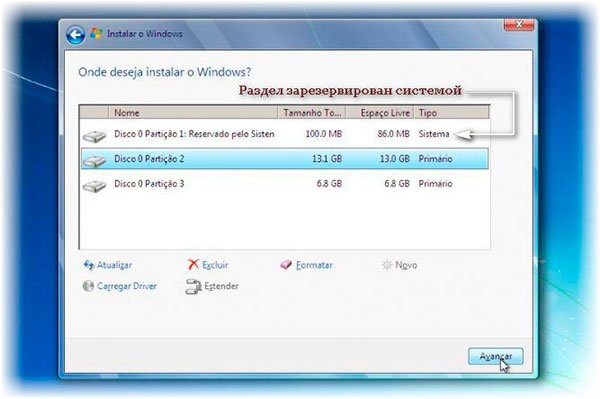

Теперь пойдет процесс установки. Сначала файлы будут скопированы, потом распакованы. Далее – инсталляция. Вы вполне успеете плотно пообедать или хотя бы попить чай, так как это занимает достаточно долгое время. Дожидайтесь первой перезагрузки.

Как только компьютер ребутнулся, сразу вытащите флешку. Пойдет загрузка с винчестера и вы увидите вот такой интерфейс.
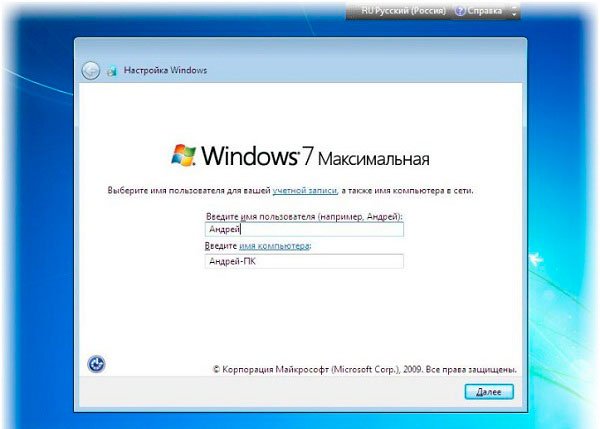
Заполните строчки и переходите к следующему шагу.
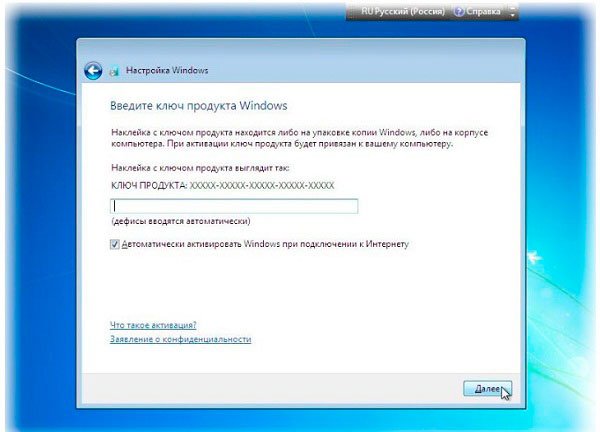
Здесь все можно пропустить, пока ставим ОС без активации. Жмите далее .
Теперь настройки безопасности. Если вы не секретный агент и компьютер ваш личный, то выбирайте первую строчку.

Настройте часовой пояс.

Выберите домашнюю сеть.

Все, вы сами только что поставили винду. Поздравляю, но это еще не все.
Финальные меры
Так, винда у нас уже есть, интернет есть. Но вот без драйверов нам не обойтись. Лезем вот сюда — и качаем драйвер бустер.
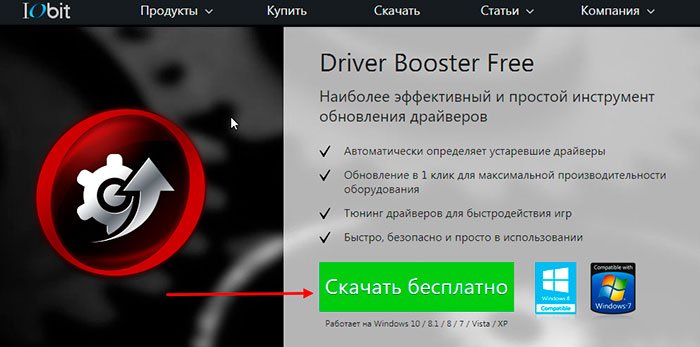
Устанавливаем и нажимаем кнопку сканирования.

Как только все найдено, нажимаем «обновить все ». Далее софтинка все будет автоматически.
Теперь перезагружаете компьютер. Все должно стать лучше, быстрее, ярче, сочнее.
Так как вам, скорее всего, придется иметь дело с ISO образами, вам понадобится программа Алкоголь 120%. Взять ее можно тут .
Деление винчестера
Выше я уже говорил, что лучше всегда делить свой жесткий диск на несколько частей. Вот как раз чтобы не потерять файлы, да и работать удобнее. Раздел под винду остается именно под нее, поэтому и мусора на нем не будет(ну, кроме системных ошибок). Нам понадобится программа Акронис Диск Директор . Софт очень полезный и действительно классный. Не бесплатный, но есть триальный срок, так что делать все нужно быстро и сразу.
Запускаете ПО.

Теперь выбирайте свой хард и кликайте на изменить размер тома.
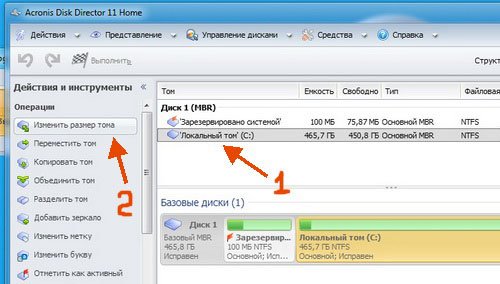
Либо перетащите ползунок и укажите, сколько места должно быть на каждом винчестере либо пропишите сколько должно быть на локальном HDD который вы создаете.

Совету вам оставить вод операционную систему сотню гигов. Это не мало, но и немного. Вполне хватит для нормальной работы.

Теперь нажимаете на только что отобразившийся раздел и клацаете по вкладке «создать том ».

Теперь выбираете «базовый » и идете далее.


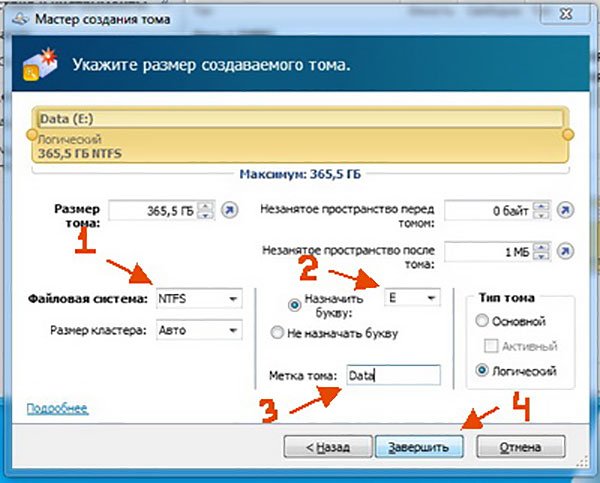
Теперь ставим файловую систему, буквы тома и название и жмем на пипку «завершить .
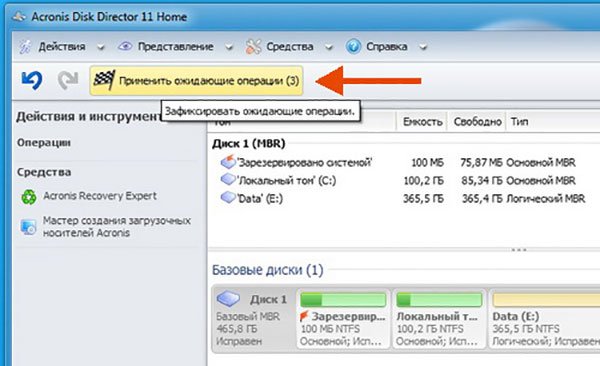
Переходим в верхнюю часть интерфейса и клацаем вот сюда.
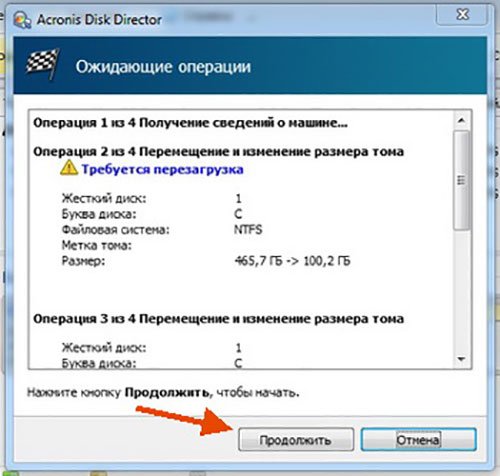
Кликаем продолжить.
И теперь ОК.

Все, компьтер перезагрузится, а после у вас появится ваш новый хард. Кстати вот видео, которое вам поможет.
Заключение
Вот и все, мои дорогие читатели! Теперь вы самостоятельно можете все это сделать, да еще и друзей научить. Кстати, делитесь с ними этой статьей в социальных сетях и мессенджерах, она будет полезна всем.
Хочу вам напомнить, что все программы нужно запускать от имени администратора. Можете поставить антивирусные программы, они помогут вам избежать заражения вашей машины. На этом я с вами прощаюсь! Подписывайтесь на мой блог, чтобы быть в курсе новых полезных материалов, которые я пишу специально для вас. Всего вам доброго и до связи!
Работа с компьютером, в особенности, когда подключен Интернет - это всегда хождение по краю пропасти: любая операционная система вынуждена ежедневно выдерживать мощнейшие атаки хакеров, всевозможных вирусов, цель которых подчас заключается не только в перекачке вашего интернет трафика, но и в полном разрушении системы. Исправить ситуацию, вычистить разрушительные вирусы и восстановить работу компьютера можно полностью переустановив систему. Конечно, дело это очень ответственное, требующее знания всех нюансов работы, но не такое уж и тяжелое. О том, как переустановить Windows 7 с флешки, мы и расскажем вам далее.
Итак, как правильно переустановить Windows 7 с флешки? Начнем с того, что сохраним все нужные нам данные на любой носитель информации. Это может быть диск, флэшка или отдельный жесткий диск - выбирайте в зависимости от объема сохраняемой информации.
Сохранить информацию нужно потому, что после переустановки все данные будут утеряны полностью и безвозвратно, и восстановить их можно лишь единственным способом - загрузив их по новой со стороннего источника памяти.
Но у новичка зачастую возникает вопрос: а где искать необходимые для сохранения данные, что именно сохранить… Как правило, наиболее важные файлы хранятся в:
- папке «Мои документы»;
- папке «Загрузки»;
- папке Downloud.
Когда мы убедимся в том, что необходимая для дальнейшей работы информация сохранена на сторонний источник памяти, мы можем приступать к выбору будущей системы, после чего, начнем переустановку.
Версии Виндоус 7

Первым делом остановимся на таком вопросе, как ветки поколений операционной системы:
- 32-битная, ориентированная на оперативную память не более четырех гигабайт;
- 64-битная, или профессиональная, предназначенная для серьезной работы и поддерживающая большие объемы памяти.
Помимо этого, версии Виндоус подразделяются на:
- Начальная или Starter. Это самая элементарная версия системы, которая включает лишь базовый набор рабочих функций. Данный вариант превосходно подходит для мизерных объемов памяти (не более 2 гигабайт), которые характерны для офисной работы, но не приемлемы, например, для загрузки компьютерных игр или серьезных программ.
- Базовая домашняя версия Home Basic - это более усовершенствованный вариант, поддерживающий память до восьми гигабайт. Предназначен для работы, как ноутбука, так и стационарного компьютера. Является наиболее распространенным вариантом системы по той простой причине, что не является обременительной для компьютера, легко устанавливается, настраивается и притом, поддерживает все основные программы и игры для индивидуального использования (не для предприятий, где требуется разветвленная сеть, потребляющая гораздо большие объемы оперативной памяти).
- Домашняя расширенная или Home Premium версия также является наиболее распространенным вариантом и включает в себя еще больший список опциональных возможностей, чем предыдущий вариант.
- Профессиональная версия - наиболее приемлемый вариант для тех, кто предпочитает работу на высоком уровне и нуждается в большом объеме информации, больших опциональных возможностях.
- И, наконец, последний пункт - корпоративная и максимальная версии. Это - топовые вариации системы Виндоус7, которые являют собой богатейший набор рабочих функций, практически безграничный простор для работы и творчества
Основываясь на личных предпочтениях, возможностях своего компьютера, каждый выбирает свой тип системы. А теперь мы подробным образом остановимся на таком нюансе: как переустановить Windows через флешку.
Перед тем, как перейти к основному вопросу, сделаем маленькое отступление и затронем такую тему, как программа для настройки звука на компьютере , которая предназначена для решения проблем при исчезновении акустики после переустановки ОС или улучшения качества звука. О способах подключения и настройки принтера на компьютере читайте .
Инструкция по переустановке

На настоящий момент DVD-приводы постепенно уходят в прошлое: далеко не все ноутбуки, и, тем более упрощенные миниатюрные нетбуки оснащены приводами. И это вынуждает искать альтернативные методы загрузки информации. Таким методом может стать обычная флэшка. На вопрос, как правильно переустановить Windows 7 на ноутбуке, ответим просто - первым делом нужно записать образ переустановочного диска на флэшку. ISO образ Виндоус7 записывается при помощи специальных программ (Неро и проч.) и это, обычно, не вызывает никаких серьезных сложностей, вся работа занимает несколько минут и выполняется в несколько кликов мышкой.
Когда образ диска будет записан, можно приступать к переустановочному процессу.
Работа ведется через BIOS. У многих начинающих пользователей ПК сразу возникает состояние паники и ужаса от одного упоминания этой малопонятной аббревиатуры. Но не стоит пугаться: как переустановить Windows на ноутбуке с флешки, вы сейчас узнаете, и поверьте, в этом нет ничего катастрофически ужасного - обычное дело, которое, выполнив однажды, вы будете с легкостью выполнять в последствии и… как знать, быть может, неплохо зарабатывать на этом, ведь хорошие, знающие программисты всегда в цене, а чайников так много… а установка через Биос входит в разряд обязательных и наиболее распространенных для работы программиста процедур, дающих возможность спасти даже безнадежно засоренный пойманными в сети Интернет смертоносными для системы вирусами.
Итак, перезагружаем компьютер и входим в Биос. Теперь выставляем загрузку с нашей флэшки и ждем когда пройдет установочный процесс. В этот момент ничего не нажимаем, просто ждем!
После того, как произойдет загрузка, выходим из Биос и сохраняем данные. Теперь компьютер готов к установке Виндоус 7.
Для того, чтобы установка прошла правильно, настраиваем дату, время и нажимаем «Далее».
В открывшемся окне подтверждаем установку Виндоус7.
Выбираем ту версию, которая наиболее приемлема для вас.
ВНИМАНИЕ: На следующем этапе понадобится введение лицензионного ключа. Вводим ключ и подтверждаем соглашение лицензии, после чего переходим на следующую ступень загрузочного процесса.
Ставим галочку под окном «Полная установка», выбираем раздел, куда установится Виндоус и жмем «Форматировать». В этот момент начнется полное форматирование логического диска (вот почему заранее важно сохранить необходимую информацию).
Следующий этап - просто подтверждение операций - смело жмите «Далее». Пройдет несколько секунд загрузки, и система предложит вам дать наименование ПК, указать никнейм. Здесь можно подключить всю свою фантазию, главное не забудьте те названия, которые введете в открывшееся окно. Указываем пароль и, о наконец-то! Вводим лицензионный ключ.
Система автоматически предложит переустановить брендмаузер - соглашайтесь смело, но в дальнейшем установите и дополнительный антивирус.
Как правильно переустановить Windows 7 без флешки

А как переустановить Windows 7 без флешки, спросите вы. Элементарно, Ватсон.
Заходим в меню Пуск и находим Панель управления, после чего необходимо выйти на «Восстановление». В этой вкладке нам интересна самая нижняя строка под названием «Расширенные методы восстановления», ее нам и нужно запустить, чтобы вызвать следующее рабочее окно форматирования диска. Подтверждаем форматирование и выбираем тип восстановления заводских настроек системы. После того, как работа будет завершена вы получите очищенную от всех вирусов, исправно работающую систему.
Как переустановить другие ОС с флешки

Виндоус можно установить на андроид, планшет, прочие ОС. Сделать это еще проще, чем на ПК.
Подключаем клавиатуру к устройству и для того, чтобы зайти в биос, жмем кнопку «F2». Теперь клавиатура нам уже не нужна, и на ее место подключаем флэшку. Подтверждаем установку Виндоус и ждем. Каждый раз, когда система будет требовать подтверждения продолжения загрузки - жмем «Далее». Когда переустановка можно будет завершена, перезагрузите устройство и начинайте работу с чистого листа.
Мы рассмотрели все нюансы вопроса, как переустановить Windows на компьютере с флешки и без флэшки, а также, как переустановить другие ОС. Надеюсь, эта статья была полезна для вас. Желаю удачи!
Напоминаем, что попытки повторить действия автора могут привести к потере гарантии на оборудование и даже к выходу его из строя. Материал приведен исключительно в ознакомительных целях. Если же вы собираетесь воспроизводить действия, описанные ниже, настоятельно советуем внимательно прочитать статью до конца хотя бы один раз. Редакция 3DNews не несет никакой ответственности за любые возможные последствия.

В процессе работы утилита разворачивает образ ОС (по факту тупо распаковывает архив) прямо на съёмный накопитель. Так получится гораздо быстрее, но при первой загрузке придётся провести стандартную процедуру настройки системы: выбрать языковые параметры, часовой пояс, создать пользователей и так далее. А это совсем небольшая плата за скорость.
При запуске PWBoot (с правами администратора, конечно) будет предложено либо установить чистую ОС на USB-накопитель, либо пропатчить уже установленную систему, если вы тем или иным образом собираетесь переносить её на внешний диск. Также придётся “накатывать” патч после установки сервис-паков и, возможно, некоторых обновлений Windows. Работа с программой проста до безобразия, так что и рассказывать-то почти нечего. Тем не менее пара нюансов всё-таки есть.

Во-первых, PWBoot упорно не хочет работать с кириллицей. Если ваш инсталляционный образ Windows 7 поддерживает установку сразу нескольких редакций ОС, то надо выбрать нужную. Как это сделать? С помощью утилиты ImageX (см. выше), запущенной с параметром info и указанием пути до wim-файла.
imagex /info x:\путь\до\install.wim
В выводе команды ищем пункт Image Index и следующее за ним описание версии. В PWBoot версии в списке для выбора идут в том же порядке, что и в выводе команды.

Во-вторых, на выбор предлагается два варианта установки - прямо на внешний накопитель (с его обязательным форматированием) или же в виртуальный диск формата VHD . Второй вариант гораздо интереснее, но, в отличие от первого, обязательно требует наличия Windows 7 Ultimate или Enterprise. Точнее говоря, эти редакции поддерживают загрузку с VHD . Фактически на диске будет находиться только один файл, в котором будет происходить вся ваша работа. При этом в ОС, загруженной с VHD, физический диск тоже будет виден. Что интересно, скорость работы системы внутри VHD практически такая же, как при работе напрямую с накопителя.

Вообще использование VHD даёт массу преимуществ. Во-первых, с этим форматом умеет работать любая уважающая себя виртуальная машина, а его поддержка встроена прямо в Windows 7. Можно штатными средствами создавать, редактировать, монтировать VHD-диски и работать с разностными образами (фактически diff для целого диска). Отсюда проистекают такие возможности, как наличие сразу нескольких инсталляций Windows на одном логическом томе, лёгкий откат изменений в системе, удобство и скорость развёртывания ОС сразу на многих ПК и так далее.


Вернёмся к PWBoot. На следующем этапе надо указать местоположение и имя будущего VHD-контейнера. Естественно, он должен находиться на внешнем USB-диске. Обратите внимание, что на диске должна быть ФС NTFS (FAT32 не подходит в силу ограничений на размер файлов) и достаточное количество свободного места. Программа сама предложит сделать диск минимального объёма, но лучше выделить столько, сколько вам понадобится под софт, документы и всё остальное. VHD-диск можно сделать динамическим (расширяемым), поставив соответствующую галочку. То есть физически он будет занимать ровно столько, сколько в нём содержится информации. В общем, для экономии места можно включить данную опцию, но при этом чуточку потерять в производительности.

Осталось только выбрать диск, куда будет установлен загрузчик (то есть внешний USB-накопитель), поставить галочки Update bootcode и Add boot entry to BCD, поменять по желанию описание пункта загрузочного меню и нажать Install. Всё, дальнейшие действия по установке программа выполнит сама. На это обычно требуется не более десяти минут, но тут многое зависит от скорости работы самого USB-диска.

После установки желательно немного облегчить систему - удалить ненужные компоненты, отключить некритичные сервисы, выключить индексирование жёсткого диска, да и вообще стараться избегать любых операций, связанных с большой нагрузкой на накопитель. Полезно также дефрагментировать внешний диск, подключив его к другой системе. Также остаётся нерешённой проблема с файлом подкачки - можно воспользоваться драйвером DiskMod для создания оного на USB-накопителе, можно вообще от него отказаться, но лучше вручную задавать его местоположение на нормальном HDD той машины, на которой запускается наша портативная Windows 7.

Том C: - это HD-контейнер, который физически находится на томе E:
Напоследок стоит упомянуть об интересной разработке под названием VBoot . Это загрузчик, основанный на GRUB, но с поддержкой прямой загрузки с VHD-дисков. Причём необязательно Windows. На сайте, к примеру, есть готовые сборки Ubuntu. В общем, готовое и удобное решение, но, естественно, платное - от $79 за лицензию. Кстати, в Windows 8 будет встроенная возможность перенести всё ваше рабочее окружение на USB-накопитель и загружаться прямо с него. Ну а пока придётся довольствоваться приведённым выше методом. Удачной вам установки!

Заинтересовала установка Windows 7 с флешки на ноутбук? Значит, в вашем компьютере нет привода либо он сломался.
Что делать в ситуации, когда с компакт диска осуществить загрузку не представляется возможным? Решение есть: можно установить операционную систему с флешки.
Прежде чем начать описание процесса установки Windows с Flash-карты, перечислим все основные этапы этого процесса, а потом рассмотрим их поподробнее:
- Первый: подготовка ноутбука к установке операционной системы (в данном случае Windows 7)
- Второй: подготовка флешки
- Третий: настройка UEFI для загрузки «операционки» с Flash-карты.
- Четвертый: сама установка.
Примечание: UEFI - замена устаревшего BIOS.
Подготовка ноутбука к установке Виндовс 7
Для начала надо перенести все нужные файлы и документы с диска C на диск D. Обычно они находятся в папках «Мои документы» и на «Рабочем столе».
Установочные файлы некоторых приложений следует искать в папке Program Files.
Как вариант, можно перенести всю важную информацию на другую флешку (не ту, с которой происходит установка).
Подготовка флешки для установки операционной системы
Сначала удалите или скопируйте всю необходимую информацию с флеш-карты, ведь файлы и папки будут удалены с нее автоматически в процессе подготовки к установке.
Flash-карта должна быть объёмом не менее 4 ГБ.
Затем вам понадобятся установочные файлы и папки Windows 7, желательно образ диска в формате iso , утилита UltralSO для установки (ее можно скачать, набрав идентичный запрос в поиске).
Все готово? Тогда приступим:
Скачайте, установите и запустите утилиту. Вот что вы увидите:
Жмите «Пробный период». Откроется новое окно, в котором надо выбрать «Файл» - «Открыть» и указать на образ, с которого будет проходить установка операционной системы.


Затем вставляете флешку в компьютер и выбираете пункт «Форматировать». После того как процесс завершится, жмите «Записать».

Процесс закончится и у вас появится флешка со скинутой на нее операционной системой Виндовс 7. Теперь можно переходить к другому этапу, собственно, самой установке.
Совет: Необязательно использовать именно ту утилиту, что описана в статье. Она лишь одна из многих программ, благодаря которой можно создать установочную флешку.
Настройка UEFI для загрузки «операционки» с флешки
Не получится просто вставить флешку в компьютер, надо, чтобы компьютер при включении загружался с нее. Как это сделать? С помощью UEFI. Она есть в каждом компьютере.
Он содержит все жизненно важные настройки. Одна из них - порядок загрузки. На ней мы и остановимся.
Чтобы войти в UEFI, нажмите определенную клавишу на клавиатуре при загрузке системы. (Эта клавиша у многих ноутбуков разная, она отображается на экране. Обычно это F2 или Esc).
Когда войдете, вам откроется меню, его вы сразу узнаете по синему или серому цвету.

Многие не успевают вовремя нажать клавишу входа в Windows и компьютер просто загружается. В таком случае следует сделать перезагрузку и попробовать снова.
После входа, следует войти в меню и найти в настройках порядок загрузки устройств. Вот несколько скриншотов для примера:


С помощью стрелочек следует выбрать устройство, загружаемое первым. Для новичков есть специальная справка по навигации в UEFI. Она всегда на видном месте.
Выбирайте USB-HDD. Потом выходите из UEFI с помощью кнопки «Save and Exit». Вся измененная информация сохранится. Компьютер автоматически перезагрузится.
Теперь переходим к следующему шагу, самому конечному.
Установка Windows 7
Если вы все сделали правильно и правильно поставили настройки в UEFI, то перед вами появится надпись «Нажать любую клавишу для загрузки CD или DVD».
Конечно, на английском, поэтому скриншот прилагается:

Совет: Часто бывает, что надписи нет. Это говорит о том, что вы где-то ошиблись. Следует еще раз зайти в UEFI и проверить, сохранены ли все совершенные вами настройки загрузки с флешки. Если все правильно, значит, ваша флеш-карта совсем не загрузочная, и для операции нужно искать другой образ операционной системы, и делать его запись.
Может так получиться, что на установочном образе, кроме Windows 7, есть еще утилиты. В этом случае вам нужно выбрать тот пункт, который подойдет для запуска установки.
Хорошая новость: почти все операции, перечисленные ниже, компьютер совершит автоматически.
А все настройки, которые вам не понравятся, можно будет изменить на свой вкус уже после окончания установки.

Откроется окно, в котором надо выбрать, какую версию Виндовс 7 будете устанавливать. Жмите на ту, от которой у вас есть защитный ключ.
Часто он приклеен на надписи на днище ноутбука. Система запросит его перед окончанием установки.
Ключ необязательно сразу вводить. Можно сделать это в течение месяца.

Выскочит окошко с лицензией, ставим галочку на «Согласиться» и идем дальше.

Затем выбираем полную установку.

Жмем «Настройка диска». Обычно здесь у новичков возникают трудности, поэтому рассмотрим подробнее этот пункт.
